





![Hur åtgärdar jag YouTube-serverfelet [400]?](https://www.hatauzmani.com/uploads/images/202403/image_380x226_65f1745c66570.jpg)







Hur åtgärdar jag problemet med att Call Of Duty Black Ops 4 inte öppnar?
I den här artikeln kommer vi att försöka lösa problemet som Call Of Duty Black Ops 4-spelare stöter på när de öppnar spelet.
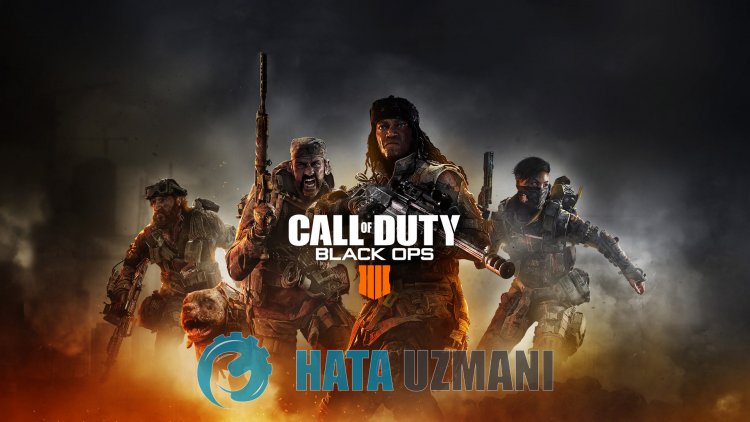
Problemet öppnar inte som Call Of Duty Black Ops 4-spelare står inför kan stötas på av många anledningar. Detta fel, som bara påträffas i Windows-operativsystemet, kan ge många fel. Om du stöter på ett sådant fel kan du enkelt hitta en lösning genom att följa förslagen nedan. För att bli av med att Call Of Duty Black Ops 4 inte öppnar måste vi först lära oss varför vi stöter på ett sådant fel. Sedan kan vi hitta roten till felet och hitta lösningen.
Varför öppnas inte Call Of Duty Black Ops 4?
Den allmänna orsaken till detta fel ses som ett problem som uppstår med att spelfilen är skadad eller korrupt. Naturligtvis kanske vi inte stöter på detta problem ensamma. Möjliga orsaker till att Call Of Duty Black Ops 4 inte startar är:
- Framework kanske inte installeras.
- Drivrutiner kanske inte är uppdaterade.
- Kan vara ett säkerhetsproblem.
- Windows operativsystem kanske inte är uppdaterat.
- Det kan vara problem med nätverksanslutningen.
- Windows-filer kan ha fel eller skada.
Vi har förklarat ovan den allmänna orsaken till detta fel som användare sällan stöter på. Låt oss nu gå vidare till lösningen nedan och ge information om hur du åtgärdar problemet.
Hur åtgärdar jag problemet med att Call Of Duty Black Ops 4 inte öppnar?
Vi kan lösa problemet genom att följa förslagen nedan för att åtgärda det här felet.
1-) Kontrollera Game Frameworks
Avsaknaden av spelramverk på din dator kan skapaolika fel i spelet. Därför måste din dator ha DirectX, .NET Framework, VCRedist-applikationer.
- Klicka för att ladda ner aktuellt .NET Framework.
- Klicka för att ladda ner aktuell VCRedist. (x64)
- Klicka för att ladda ner uppdaterad VCRedist. (x86)
- Klicka för att ladda ner aktuell DirectX.
När du har utfört uppdateringen kan du starta om datorn och köra spelet och kontrollera om problemet kvarstår.
2-) Uppdatera grafikkortsdrivrutinen
I sådana kontinuitetsproblem kan vi stöta på ett uppdateringsfel på grafikkortet. För detta måste vi uppdatera grafikkortet. Om du är redo, låt oss komma igång.
För användare med Nvidia-grafikkort;
- Först av allt, Nvidia-företagets Geforce Erfarenhet Vi måste ladda ner och installera programmet.
- Efter nedladdnings- och installationsprocessen öppnar vi vårt program och öppnar menyn Drivrutiner ovan.
- Ladda ned vår uppdatering genom att klicka på knappen Hämta som visas ovan.
- När vår nedladdning är klar, låt oss utföra installationsprocessen genom att klicka på snabbinstallationsknappen.
- Starta om datorn när denna process är klar.
För användare med AMD-grafikkort;
- Publicerad av AMD-företaget AMD Radeon Software Vi måste ladda ner och installera programmet.
- Efter nedladdnings- och installationsprocessen öppnar vi vårt program och klickar på knappen Sök efter uppdateringar under drivrutins- och mjukvarumenyn till höger och kontrollerar om vårt grafikkort är uppdaterat.
- Du kan starta om datorn genom att utföra uppdateringsprocessen.
Efter att ha uppdaterat vår grafikdrivrutin och startat om datorn kan vi försöka öppna Call Of Duty Black Ops 4-spelet.
3-) Stäng av antivirusprogrammet
Inaktivera alla antivirusprogram du använder eller ta bort dem helt från din dator. Om du använder Windows Defender, inaktivera det. För detta;
- Skriv "virus- och hotskydd" i startskärmen för sökning och öppna den.
- Klicka sedan på "Hantera inställningar".
- Stäng av realtidsskyddet till "Av".
Låt oss efter detta stänga av annat skydd för lösensumma.
- Öppna skärmen för startsökning.
- Öppna sökskärmen genom att skriva Windows säkerhetsinställningar.
- Klicka på alternativet Virus- och hotskydd på skärmen som öppnas.
- Klicka på alternativet Ransomware Protection i menyn.
- Stäng av Kontrollerad mappåtkomst på skärmen som öppnas.
När vi har utfört den här operationen måste vi lägga till Call Of Duty Black Ops 4-spelfiler som ett undantag.
- Skriv "virus- och hotskydd" i startskärmen för sökning och öppna den.
- Inställningar för virus och hotskydd väljer du Hantera inställningar och sedan under Uteslutningar Uteslut välj lägg till eller ta bort.
- Välj Lägg till en uteslutning och välj sedan spelmappen Call Of Duty Black Ops 4 som sparats på din disk.
4-) Öppna spel från lokal fil
Vissa spelare säger att de löste problemet genom att köra spelet över den lokala filen. Du kan nå lösningen på problemet genom att utföra den här åtgärden.
- Åtkomst till filkatalogen för Call Of Duty Black Ops 4-spelet.
- Kör spelstartprogrammet i det öppnade fönstret.
5-) Åtgärda Windows-fel
Skadade eller korrupta filer i Windows kan leda tillolika fel. För detta kommer vi att dela två kodblock med dig och försöka skanna och reparera skadade eller korrupta filer.
Gör en SFC-skanning
Skadade eller korrupta filer som förekommer i Windows-filer kan orsaka många felkoder. För detta kommer vi att berätta några sätt att lösa problemet.
- Skriv "cmd" på startskärmen för sökning och kör som administratör.
- Skriv "sfc /scannow" i kommandotolksskärmen som öppnas och tryck på enter.
Efter denna process kommer skadade eller skadade filer att skannas och korrigeringar kommer att göras. Stäng inte av eller starta om datorn förrän processen är klar. Efter denna process, låt oss utföra ett annat förslag.
Gör en DISM-skanning
- Skriv "cmd" på startskärmen för sökning och kör som administratör.
- Skriv följande kommandon i kommandotolksskärmen som öppnas och tryck på enter.
- Dism /Online /Cleanup-Image /CheckHealth
- Dism /Online /Cleanup-Image /ScanHealth
- Dism /Online /Cleanup-Image /RestoreHealth
När processen har slutförts kan du starta om datorn och kontrollera om problemet kvarstår.
Ja, vänner, vi har löst vårt problem under den här titeln. Om ditt problem kvarstår kan du fråga om de fel du stöter på genom att gå in på vår FORUM-plattform.


