![Jak naprawić błąd serwera YouTube [400]?](https://www.hatauzmani.com/uploads/images/202403/image_380x226_65f1745c66570.jpg)











Poprawka: Rocket League Nie masz połączenia z usługami sieciowymi Epic
„Nie masz połączenia z Epic Online Services.” Gracze Rocket League napotykają w grze. Postaramy się rozwiązać błąd w tym artykule.

Dostęp graczy Rocket League do gry jest ograniczony z powodu napotkania w grze błędu „Nie masz połączenia z usługami sieciowymi Epic.”. Jeśli napotkasz taki problem, możesz znaleźć rozwiązanie, postępując zgodnie z poniższymi sugestiami.
Co to jest błąd Rocket League Brak połączenia z Epic Online Services?
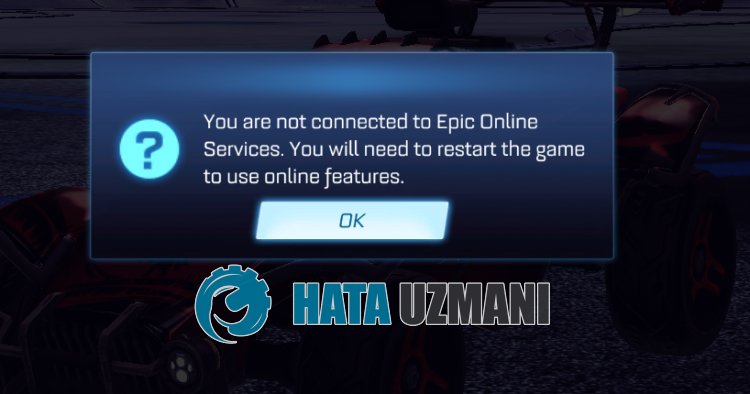
Ten błąd jest zwykle spowodowany przez pamięć podręczną aplikacji Epic Games Launcher,aTwój dostęp do gry może być ograniczony. Oczywiście możesz napotkać taki błąd nie tylko z powodu tego problemu, ale także z powodu wielu innych problemów. W tym celu możesz dotrzeć do rozwiązania problemu, realizując sugestie, które Ci pokażemy.
Jak naprawić błąd Rocket League Brak połączenia z Epic Online Services
Aby naprawić ten błąd, możesz znaleźć rozwiązanie problemu, postępując zgodnie z poniższymi sugestiami.
1-) Uruchom jako administrator
Fakt, że aplikacja Epic Games Launcher nie działa z uprawnieniami administratora, może powodować różne błędy tego typu. W tym celu najpierw zamknij grę Epic Games Launcher i Rocket League, uruchom aplikację Epic Games Launcher jako administrator i sprawdź, czy problem nadal występuje.
2-) Wyczyść pamięć podręczną sieci Web
Problem z pamięcią podręczną sieci Epic Games może powodować różne błędy połączenia, takie jak ten. W tym celu możemy wyeliminować problem, czyszcząc pamięć podręczną sieci.
- Przede wszystkim całkowicie zamykamy program Epic Games za pomocą menedżera zadań.
- Otwórz folder, wpisując „%localappdata%” na ekranie startowym wyszukiwania.
- Otwórz folder „EpicGamesLauncher” w otwartym folderze.
- Otwórz folder „Zapisane” na ekranie, przed którym stoimy.
- Po tym procesie usuwamy folder o nazwie „webcache”.
Po zakończeniu tego procesu możesz uruchomić aplikację Epic Games Launcher jako administrator i sprawdzić, czy problem nadal występuje.
3-) Wyłącz zabezpieczenia SSL
Możemy rozwiązać ten problem, wyłączając zabezpieczenia SSL programu. Do tego;
- Przede wszystkim całkowicie zamknij Epic Games za pomocą menedżera zadań.
- Otwórz wyszukiwanie, wpisując „Uruchom” na ekranie startowym.
- Po zakończeniu tego procesu wklej ścieżkę do pliku, którą zostawiłem poniżej na ekranie wyszukiwania i naciśnij enter.
- %UserProfile%\AppData\Local\EpicGamesLauncher\Saved\Config\Windows
- Otwórz plik „Engine.ini” w otwartym folderze za pomocą notatnika.
- Plik, który otworzyliśmy, będzie pusty. Wklej wiersz kodu, który zostawiliśmy poniżej, do pustego pliku i zapisz go.
[Launcher]
ForceNonSslCdn = false
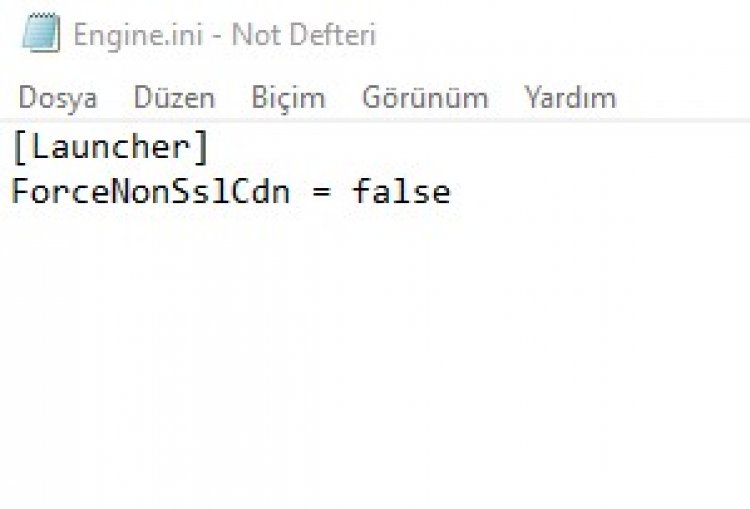
Po wykonaniu tego procesu możesz sprawdzić, czy problem nadal występuje.
4-) Uruchom ponownie modem
Odśwież swój Internet, wyłączając i ponownie włączając modem. Po ponownym uruchomieniu modemu zamknij i ponownie otwórz całkowicie grę Epic Games Launcher i Rocket League i sprawdź, czy problem nadal występuje.
5-) Zarejestruj kolejny serwer DNS
Możemy wyeliminować problem, rejestrując inny serwer dns na komputerze.
- Otwórz Panel sterowania i wybierz Sieć i Internet
- Otwórz Centrum sieci i udostępniania na wyświetlonym ekranie.
- Kliknij Zmień ustawienia adaptera po lewej stronie.
- Kliknij prawym przyciskiem myszy typ połączenia, aby otworzyć menu Właściwości.
- Kliknij dwukrotnie opcję Protokół internetowy w wersji 4 (TCP/IPv4).
- Zastosujmy ustawienia, wpisując serwer Google DNS, który podamy poniżej.
- Preferowany serwer DNS: 8.8.8.8
- Inny serwer DNS: 8.8.4.4
- Następnie kliknij opcję Sprawdź ustawienia przy wyjściu i naciśnij przycisk OK, aby wykonać działania.
Po wykonaniu tej czynności przejdźmy do następnej sugestii.
6-) Sprawdź swoje połączenie
Problem z połączeniem internetowym może powodować wiele błędów. Jeśli Twoje połączenie internetowe zwalnia lub jest rozłączone, podamy kilka sugestii, jak to naprawić.
- Jeśli szybkość łącza internetowego spada, wyłącz modem i włącz go ponownie. Ten proces nieco odciąży Twój internet.
- Możemy wyeliminować ten problem, czyszcząc pamięć podręczną Internetu.
Wyczyść pamięć podręczną DNS
- Wpisz „cmd” na ekranie startowym wyszukiwania i uruchom jako administrator.
- Ekran wiersza polecenia wpisując następujące wiersze kodu jeden po drugim i naciśnij klawisz Enter.
- ipconfig /flushdns
- resetowanie netsh int ipv4
- resetowanie netsh int ipv6
- netsh winhttp resetuje serwer proxy
- resetowanie netsh winsock
- ipconfig /release
- ipconfig /odnów
- ipconfig /registerdns
- resetowanie tcp interfejsu netsh
- resetowanie ip netsh int
- netsh int tcp ustaw globalny poziom autotuningu=normalny
- Po tej operacji zobaczysz, że pamięć podręczna dns i serwery proxy zostały pomyślnie wyczyszczone.
Po zakończeniu tego procesu uruchom ponownie komputer i sprawdź, czy problem nadal występuje.
Tak, przyjaciele, rozwiązaliśmy nasz problem pod tym tytułem. Jeśli problem będzie się powtarzał, możesz zapytać o napotkane błędy, wchodząc na naszą platformę FORUM.