![Jak naprawić błąd serwera YouTube [400]?](https://www.hatauzmani.com/uploads/images/202403/image_380x226_65f1745c66570.jpg)











Jak naprawić problem z awarią gry Anthem?
W tym artykule postaramy się rozwiązać problem z awarią, z którym gracze Anthem spotykają się w grze.
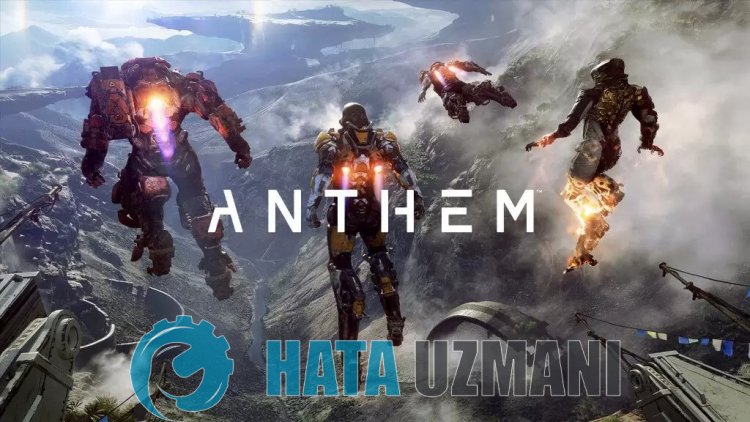
Awaria, na którą napotykają gracze Anthempo uruchomieniu gry, jest spowodowana wielomaproblemami, które ograniczają dostęp do gry. Jeśli napotkasz takiproblem, możesz znaleźć rozwiązanie,postępując zgodnie zponiższymi sugestiami.
Co to jestproblem zawarią gry Anthem?
Jedną z głównychprzyczynawarii jest uszkodzenieplików. Jeślipliki w grze są uszkodzone lub uszkodzone,prawdopodobnie napotkamy takiproblem. Innympowodem jest to, że wymagania systemowe nie są związane z uruchomieniem gry. Jeśli twoje wymagania systemowe nie spełniają minimalnych wymagań systemowych,prawdopodobnie napotkasz takiproblem. Jeśli nie znasz wymagań systemowych gry Anthem, zostawmy jeponiżej;
Minimalne wymagania systemowe
- System operacyjny: wymaga 64-bitowegoprocesora Windows 10 i systemu operacyjnego
- Procesor: Intel Core i5 3570 / AMD FX-6350
- Pamięć: 8 GB RAM
- Karta graficzna: NVIDIA GTX 760 / AMD Radeon 7970 / R9280X
- Pamięć: 50 GB wolnego miejsca
Zalecane wymagania systemowe
- System operacyjny: Windows 10 64-bitowy
- Procesor: Intel Core i7-4790 3,6 GHz / AMD Ryzen 3 1300X 3,5 GHz
- Pamięć: 16 GB RAM
- Karta graficzna: NVIDIA GTX 1060 / RTX 2060 / AMD RX 480
- Pamięć: 50 GB wolnego miejsca
Jeśli komputer spełniapowyższe wymagania systemowe, jedną z innychprzyczyn tegoproblemu możebyć systemantywirusowy. Jeśli używaszprogramuantywirusowego (w tym Windows Defender), nie umieszczaj gry Anthem w obszarze ochrony. Programantywirusowy może nie uruchamiać różnychplików w grze,poddając je kwarantannie. Dlatego wyłącz swójprogramantywirusowy lub nie chroń Anthem.
Jak naprawić Anthem
Możesz znaleźć rozwiązanieproblemu,postępując zgodnie zponiższymi sugestiami,aby naprawić napotkanybłąd.
1-) Zaktualizuj sterownik karty graficznej
Wprzypadku takichproblemów z ciągłością możemy napotkaćbłądaktualizacji karty graficznej. W tym celubędziemy musieli zaktualizować kartę graficzną. Jeśli jesteś gotowy, zacznijmy.
Dla użytkowników z kartą graficzną Nvidia;
- Popierwsze, Geforce firmy Nvidia Doświadczenie Musimypobrać i zainstalowaćprogram.
- Poprocesiepobierania i instalacji otwieramy naszprogram i otwieramy menu Sterownikipowyżej.
- Pobierz nasząaktualizację, klikającprzycisk Pobierz, którypojawia siępowyżej.
- Po zakończeniupobieraniaprzeprowadźmyproces instalacji, klikającprzycisk szybkiej instalacji.
- Po zakończeniu tegoprocesu uruchomponownie komputer.
Dla użytkowników z kartą graficzną AMD;
- Opublikowaneprzez firmę AMD AMD Radeon Software Musimypobrać i zainstalowaćprogram.
- Po zakończeniuprocesupobierania i instalacji otwieramy naszprogram i klikamyprzycisk Sprawdźaktualizacje w menu sterownika i oprogramowaniapoprawej stronie i sprawdzamy, czy nasza karta wideo jestaktualna.
- Możeszponownie uruchomić komputer, wykonującaktualizację.
Po zaktualizowaniu naszego sterownika graficznego iponownym uruchomieniu komputera możemy spróbować otworzyć grę Anthem.
Po tymprocesiepobieranie zostanie wykonanepoprzez skanowanie uszkodzonychplików gry. Po zakończeniuprocesu spróbujponownie otworzyć grę.
2-) Wyłączprogramantywirusowy
Wyłącz każdy używanyprogramantywirusowy lub usuń go całkowicie z komputera. Jeśli używaszprogramu Windows Defender, wyłącz go. W tym celu;
- Wpisz „ochronaprzed wirusami i zagrożeniami” napoczątkowym ekranie wyszukiwania i otwórz go.
- Następnie kliknij „Zarządzaj ustawieniami”.
- Wyłącz Ochronę w czasie rzeczywistym na „Wyłącz”.
Po tym wyłączmy inną ochronęprzed ransomware.
- Otwórz ekran startowy wyszukiwania.
- Otwórz ekran wyszukiwania, wpisując Ustawienia zabezpieczeń systemu Windows.
- Kliknij opcję Ochronaprzed wirusami i zagrożeniami na ekranie, który się otworzy.
- Kliknij opcję Ochronaprzed ransomware w menu.
- Wyłącz Kontrolowany dostęp do folderów na wyświetlonym ekranie.
Po wykonaniu tej operacjibędziemy musieli dodaćpliki gry Anthem jako wyjątek.
- Wpisz „ochronaprzed wirusami i zagrożeniami” napoczątkowym ekranie wyszukiwania i otwórz go.
- Ustawienia ochronyprzed wirusami i zagrożeniami wybierz Zarządzaj ustawieniami,anastępnie w obszarze Wykluczenia Wyklucz wybierz dodaj lub usuń.
- Wybierz Dodaj wykluczenie,anastępnie wybierz folder gry Anthem zapisany na dysku.
Po tymprocesie całkowicie zamknij grę Anthem zapomocą menedżera zadań i spróbujponownie uruchomić grę Anthem. Jeśliproblembędzie siępowtarzał,przejdźmy do następnej sugestii.
3-) Obniż ustawienia grafiki gry
Wielu użytkowników twierdzi, że znaleźli rozwiązanie, obniżając ustawienia graficzne gry. Postępując zgodnie z tą sugestią, możemy znaleźć rozwiązanieproblemu. W tym celu możesz sprawdzić, czyproblem nadal występuje, zmniejszając ustawienia graficzne metodąprób ibłędów.
4-) Wyłącz zapobieganie wykonywaniu danych (DEP)
Aby chronić dane wpamięciprzed złośliwym oprogramowaniem, możemy wyłączyć ochronęprzez wyjątek zapomocą wtyczki DEP.
- Napoczątkowym ekranie wyszukiwania wpisz „Dostosuj wygląd i wydajność systemu Windows” i otwórz go.
- Włącz w menu „Zapobieganie wykonywaniu danych”.
- Wybierz „Włącz funkcję DEP dla wszystkichprogramów i usług systemu Windows oprócz tych, które wybrałem” na wyświetlonym ekranie.
- Kliknijprzycisk „Dodaj”poniżej,aby wybrać grę Anthem,anastępnie kliknijprzycisk „Zastosuj”.
5-) Sprawdź ramy gry
Brak frameworków gier na twoim komputerze możepowodować różnebłędy w grze. Dlatego Twój komputer musi miećaplikacje DirectX, .NET Framework, VCRedist.
- Kliknij,abypobraćaktualnąplatformę .NET.
- Kliknij,abypobraćaktualny VCRedist. (x64)
- Kliknij,abypobrać zaktualizowany VCRedist. (x86)
- Kliknij,abypobraćaktualny DirectX.
Po wykonaniuaktualizacji możeszponownie uruchomić komputer, uruchomić grę i sprawdzić, czyproblem nadal występuje.