![Jak naprawić błąd serwera YouTube [400]?](https://www.hatauzmani.com/uploads/images/202403/image_380x226_65f1745c66570.jpg)











Poprawka: problem z awarią Call of Duty Modern Warfare II
W tym artykule postaramy się rozwiązać problem zawieszania się gry, na który napotykają gracze Call of Duty Modern Warfare II po uruchomieniu gry.
Gracze Call of Duty Modern Warfare II napotykają problem z awarią po uruchomieniu gry, co ogranicza im dostęp do gry. Jeśli napotkasz taki problem, możesz znaleźć rozwiązanie, postępując zgodnie z poniższymi sugestiami.
Dlaczego Call of Duty Modern Warfare II się zawiesza?
Problem z awarią, na który napotykają gracze Call of Duty Modern Warfare II po uruchomieniu gry, generalnie występuje z powodu problemu w plikach zapisu, co ogranicza dostęp do gry. Oczywiście możemy spotkać się z takim błędem nie tylko z powodu tego problemu, ale także z powodu wielu problemów. W tym celu postaramy się rozwiązać problem, przedstawiając kilka sugestii.
Jak naprawić awarię Call of Duty Modern Warfare II
Aby naprawić ten błąd, możesz znaleźć rozwiązanie problemu, postępując zgodnie z poniższymi sugestiami.
1-) Uruchom program jako administrator
Niepowodzenie Steam lub Battle.net w działaniu jako administrator może spowodować wiele błędów. Jeśli uprawnienia do zainstalowania pliku w magazynie nie są dozwolone, uruchomienie go jako administrator pomoże nam rozwiązać ten problem.
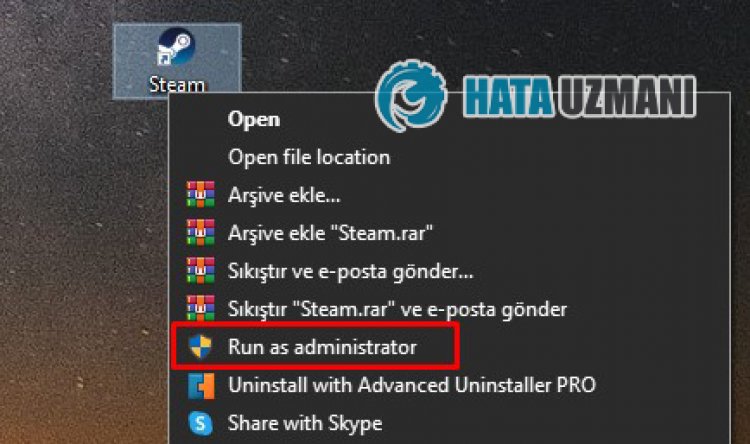
- Kliknij prawym przyciskiem myszy na Steam i program Battle.net na pulpicie.
- Otwórz go, klikając „Uruchom jako administrator” naliście.
2-) Usuń pliki pamięci podręcznej i rejestru
Możemy wyeliminować problem, usuwając pamięć podręczną Steam i Call of Duty oraz pliki rejestru. Przed wykonaniem tej operacji przede wszystkim zamknijmy całkowicie aplikację Steam za pomocą menedżera zadań.
- Wpisz „Uruchom” na początkowym ekranie wyszukiwania i otwórz go.
- Wpisz „%UserProfile%\Documents\” w otwartym oknie wyszukiwania i naciśnij Enter.
- Usuń plik „Call of Duty” w nowym oknie, które się otworzy.
Ten plik to folder zapisu Call of Duty. Jeśli wystąpią jakiekolwiek uszkodzenia plików rejestru, możemy napotkać różne błędy, takie jak ten. Teraz usuńmy folder pamięci podręcznej Steam i Call of Duty.
- Wpisz „Uruchom” na początkowym ekranie wyszukiwania i otwórz go.
- Wpisz „%localappdata%” w otwartym oknie wyszukiwania i naciśnij Enter.
- Usuń foldery „Steam”, „Battle.net” i „Activision” w nowym oknie, które się otworzy.
Po wykonaniu tych operacji możesz sprawdzić, czy problem nadal występuje, uruchamiając Steam lub Battle.net.
3-) Wyłącz program antywirusowy
Wyłącz każdy używany program antywirusowy lub usuń go całkowicie z komputera. Jeśli używasz programu Windows Defender, wyłącz go. W tym celu;
- Otwórz ekran startowy wyszukiwania.
- Otwórz ekran wyszukiwania, wpisując „Ustawienia zabezpieczeń systemu Windows”.
- Kliknij „Ochrona przed wirusami i zagrożeniami” na wyświetlonym ekranie.
- Kliknij „Ochrona przed ransomware” w menu.
- Wyłącz opcję „Kontrolowany dostęp do folderu” na ekranie, który się otworzy.
Po tym wyłączmy ochronę w czasie rzeczywistym.
- Wpisz „ochrona przed wirusami i zagrożeniami” na początkowym ekranie wyszukiwania i otwórz go.
- Następnie kliknij „Zarządzaj ustawieniami”.
- Wyłącz Ochronę w czasie rzeczywistym na „Wyłącz”.
Po wykonaniu tej operacji będziemy musieli dodać pliki Steam, Battle.net i Modern Warfare II jako wyjątki.
- Wpisz „ochrona przed wirusami i zagrożeniami” na początkowym ekranie wyszukiwania i otwórz go. W sekcji
- Ustawienia ochrony przed wirusami i zagrożeniami „Zarządzaj ustawieniami”,anastępnie w sekcji „Wykluczenia” wybierz „Dodaj wykluczenie lub Odinstaluj”. Wybierz
- Dodaj wykluczenie,anastępnie wybierz zapisane foldery „Steam”, „Battle.net” i „Modern Warfare II”. na dysku. Wybierz.
Po tym procesie całkowicie zamknij aplikację Steam lub Battle.net za pomocą menedżera zadań i ponownie uruchom aplikację Steam lub Battle.net i sprawdź, czy problem nadal występuje.
4-) Sprawdź integralność plików gry
Uszkodzenie pliku gry może spowodować wystąpienie różnych błędów, takich jak ten. W tym celu możemy wyeliminować problem, weryfikując pliki gry.
Jeśli jesteś użytkownikiem Battle.Net:
- Uruchom aplikację Battle.Net.
- Kliknij „Gry” u góry aplikacji.
- Kliknij grę Modern Warfare II.
- Kliknij ikonę koła zębatego obok przycisku „Odtwórz” na ekranie, który się otworzy.
- Po tym procesie kliknij „Skanuj i napraw”, aby rozpocząć proces weryfikacji.
Jeśli jesteś użytkownikiem Steam:
- Otwórz program Steam.
- Otwórz menu biblioteki.
- Kliknij prawym przyciskiem myszy grę „Modern Warfare II” po lewej stronie i otwórz kartę „Właściwości”.
- Otwórz menu „Pliki lokalne” po lewej stronie ekranu, który się otworzy.
- Kliknij przycisk „Zweryfikuj integralność plików gry” w menu Pliki lokalne, które napotkaliśmy.
Po tym procesie pobieranie zostanie wykonane poprzez skanowanie uszkodzonych plików gry. Po zakończeniu procesu spróbuj ponownie otworzyć grę.
5-) Zainstaluj stary sterownik karty graficznej
Niektórzy użytkownicy twierdzą, że nigdy więcej nie napotkają takiego błędu, instalując stary sterownik karty graficznej. Postępując zgodnie z tą sugestią, możemy znaleźć rozwiązanie problemu. Pozostawiam poniższylink, abyś mógł pobrać stary sterownik karty graficznej.
Geforce Game Ready Driver w wersji 5.25
Po pobraniu i zainstalowaniu sterownika uruchom ponownie komputer i sprawdź, czy problem nadal występuje.
6-) Aktualizuj swój system operacyjny
Fakt, że Twój system operacyjny nie jest aktualny, może powodować różne błędy, takie jak ten. W tym celu sprawdź, czy Twój system operacyjny jest aktualny. Jeśli Twój system operacyjny jest nieaktualny, zaktualizuj go i sprawdź, czy problem nadal występuje.
7-) Wyłącz opcję nakładki w grze
Możemy wyeliminować ten problem, wyłączając nakładkę w grze, która powoduje, że gry działają w sposób ogólny.
Jeśli jesteś użytkownikiem Nvidii:
- Uruchom aplikację GeForce Experience.
- Kliknij ikonę ustawień w prawym górnym rogu.
- Wyłącz opcję „Nakładka w grze” na ekranie, który się otworzy, jeśli jest włączona.
Jeśli jesteś użytkownikiem Steam:
- Uruchom aplikację Steam.
- Kliknij „Steam” w lewym górnym rogu.
- Kliknij opcję „W grze” po lewej stronie ekranu, która otworzy i wyłącz opcję „Włącz interfejs Steam podczas gry”.
Ten proces będzie dotyczył wszystkich gier działających na Steam. Jeśli chcesz zastosować go tylko w grze Modern Warfare 2:
- Otwórz menu biblioteki.
- Otwórz menu „Właściwości”, klikając prawym przyciskiem myszy grę „Modern Warfare 2” po lewej stronie.
- Wyłącz opcję „Włącz interfejs Steam podczas gry” w ogólnym menu na ekranie, który się otworzy.
Po wykonaniu tej operacji uruchom grę i sprawdź, czy problem nadal występuje.
Tak, przyjaciele, rozwiązaliśmy nasz problem pod tym tytułem. Jeśli problem będzie się powtarzał, możesz zapytać o napotkane błędy, wchodząc na naszą platformę FORUM.


