








PlayStation5のエラーコードCE-100005-6を修正する方法
この記事では、PlayStation5ユーザーがゲームをダウンロードしたいときに発生する「エラーコードCE-100005-6」の問題の解決を試みます。
プレイステーション5のユーザーが「 エラーコード」を検出しました CE-100005-6 "多くの問題が原因でエラーが発生し、ネットワークアクセスが制限されています。このような問題に直面している場合は、次のアクションを実行することで解決策にたどり着くことができます。
1-)コンソールの電源をオフにしてからオンにします
コンソールで瞬時にエラーが発生すると、多くのエラーが発生し、ゲームが開かない場合があります。このため、コンソールの電源をオフにしてからオンにすることで、このような問題を防ぐことができます。この提案はばかげているように聞こえるかもしれませんが、問題の原因かどうかを判断するのに役立つ場合があります。
2-)モデムの電源をオフにしてからオンにします
モデムの電源を切り、20秒待ってから、再び電源を入れます。このプロセス中に、IPアドレスが変更され、さまざまなネットワークの問題が防止されます。問題が解決しない場合は、別の提案に移りましょう。
3-)DNS設定の変更
PlayStationのDNS設定を変更する方法がわからない場合は、以下で説明する手順に従ってください。
- [設定]タブに入ります。
- ネットワークをクリックします。
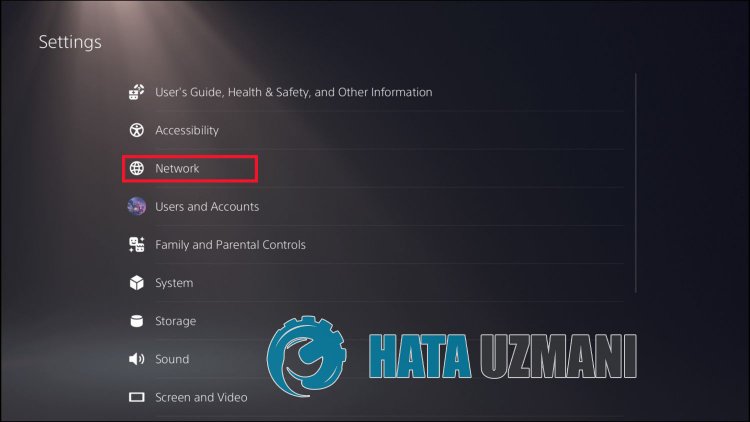
- 開いた画面で[インターネット接続のセットアップ]をクリックします。
- 画面で接続されているネットワーク接続をクリックし、[詳細設定]をクリックします。
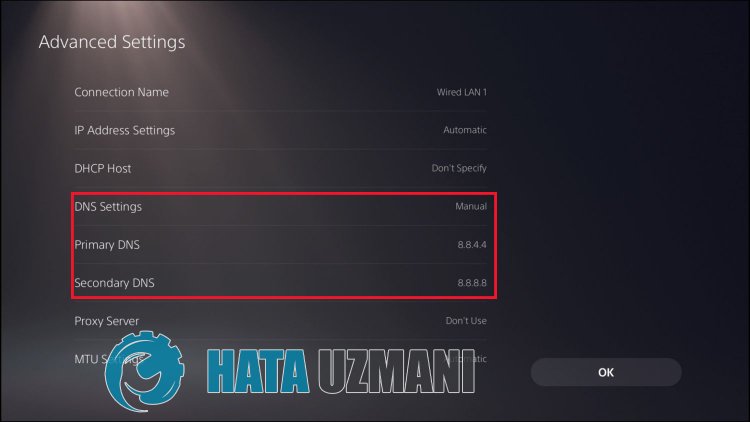
- 開いた画面で[DNS設定]オプションをクリックし、[手動]オプションを設定します。表示される画面で、プライマリおよびセカンダリDNSアドレスの下に指定したDNSアドレスを入力します。
GoogleDNSアドレス;
プライマリDNS: 8.8.8.8
セカンダリDNS: 8.8.4.4
このプロセスの後も問題が解決しないかどうかを確認してください。

Ramazan Karaca
Aradağın hataları bulman artık çok daha kolay!
