Forza Horizon 4メモリが読み取れないエラーを修正する方法は?
Forza Horizon 4のプレイヤーは、ゲーム内の「MemoryCan'tRead」に遭遇します。この記事でエラーの解決を試みます。
Forza Horizon 4のプレーヤーは、ゲームを開いているときに「メモリを読み取れません」というエラーが発生するため、ゲームにアクセスできません。このような問題に直面している場合は、以下の提案に従って解決策を見つけることができます。
Forza Horizon 4メモリが読み取り不能エラーとは何ですか?
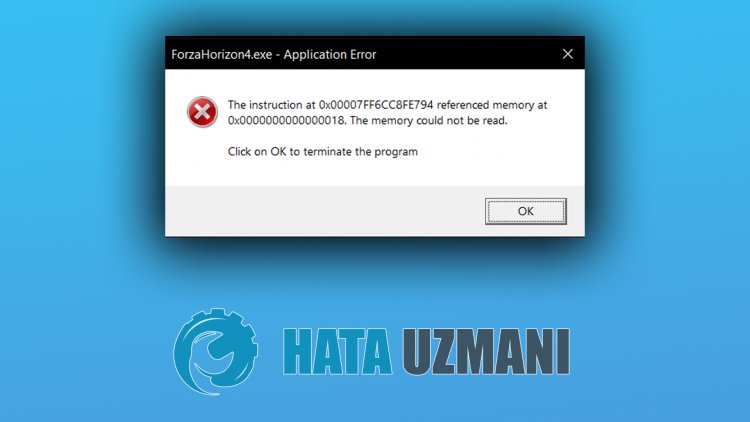
このエラーの一般的な理由は、仮想メモリが十分でないことです。もちろん、この問題に単独で遭遇することはありません。 Forza Horizon4メモリが読み取れないの問題が発生する理由として考えられるものは次のとおりです。
- ドライバーは最新ではない可能性があります。
- Windowsファイルが破損しているか、正しく機能していない可能性があります。
- Windowsオペレーティングシステムが最新でない可能性があります。
- ゲーム内のDirectX12グラフィックがオンになっていない可能性があります。
ユーザーがめったに発生しないこのエラーの一般的な理由については、上記で説明しました。それでは、以下の解決策に移り、問題を解決する方法についての情報を提供しましょう。
ForzaHorizon4メモリが読み取れないエラーを修正する方法
以下の提案に従ってこのエラーを修正することで、問題を解決できます。
1-)ゲームフレームワークを確認する
コンピュータにゲームフレームワークがない場合、ゲームにさまざまなエラーが発生する可能性があります。したがって、コンピューターにはDirectX、.NET Framework、VCRedistアプリケーションが必要です。
更新を実行した後、コンピュータを再起動してゲームを実行し、問題が解決するかどうかを確認できます。
2-)グラフィックカードドライバの更新
このような導通の問題では、グラフィックカードで更新エラーが発生する場合があります。このため、グラフィックカードを更新する必要があります。準備ができたら、始めましょう。
Nvidiaグラフィックカードを使用しているユーザーの場合;
- まず、Nvidia社の Geforce経験プログラムをダウンロードしてインストールする必要があります。
- ダウンロードとインストールのプロセスの後、プログラムを開き、上のドライバメニューを開きます。
- 上に表示されるダウンロードボタンをクリックして、アップデートをダウンロードします。
- ダウンロードが完了したら、クイックインストールボタンをクリックしてインストールプロセスを実行しましょう。
- このプロセスが終了したら、コンピューターを再起動します。
AMDグラフィックカードを使用しているユーザー向け;
- AMD会社が発行<ahref="https://www.amd.com/en/support" target="_blank" rel="noopener"> AMD Radeon Software プログラムをダウンロードしてインストールする必要があります。
- ダウンロードとインストールのプロセスが完了したら、プログラムを開き、右側のドライバとソフトウェアメニューの下にある[アップデートの確認]ボタンをクリックして、ビデオカードが最新かどうかを確認します。
- 更新を実行すると、コンピューターを再起動できます。
グラフィックスドライバーを更新してコンピューターを再起動したら、ForzaHorizon4を開こうとします。
3-)仮想メモリを増やす
Windows仮想メモリをアップグレードすることで、この問題を解消できます。
- 検索の開始画面で、「システムの詳細設定を表示」と入力して開きます。
- 開いたウィンドウの[パフォーマンス]小見出しの下にある[設定]ボタンをクリックします。
- 開いた別のウィンドウで[詳細</strong>]オプションをクリックし、[仮想メモリ]小見出しの下にある[変更]ボタンをクリックします。
- 開いたウィンドウで[すべてのドライブのページングファイルサイズを自動的に管理する]チェックボックスをオフにします。
- 次に、システムメモリを選択し、[カスタムサイズ]オプションを有効にして、最小値と最大値を入力し、[設定]をクリックします。
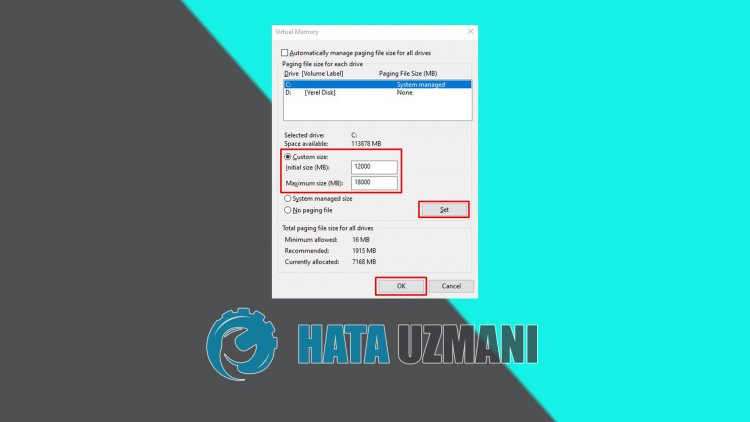
このプロセスの後、[ OK]ボタンを押してゲームを実行してみてください。
4-)DirectX12グラフィック設定を確認する
Forza Horizon4ゲームでDirectX12グラフィック設定をオンにすることで、問題を解決できます。
- RDR2ゲームを実行します。
- [設定]メニューを開いて[グラフィックス]メニューを開きます。
- ポップアップウィンドウの「詳細設定」を「ロック解除」に設定します。
- ドロップダウン「GraphicsAPI」を「DirectX12」に設定します。
次に、トランザクションを保存して、問題が解決しないかどうかを確認します。
6-)オペレーティングシステムの更新
Windowsオペレーティングシステムが最新ではないという事実により、このような問題が発生する可能性があります。このため、Windowsオペレーティングシステムが最新であるかどうかを確認することで、問題が解決しないかどうかを確認できます。
- 「更新を確認」と入力して、検索開始画面を開きます。
- 開いたウィンドウの[更新を確認]ボタンをクリックして確認します。
このプロセスの後、オペレーティングシステムが最新でない場合は、更新されたファイルがダウンロードされ、インストールプロセスを実行できるようになります。
7-)Windowsエラーの修正
Windowsのファイルが破損または破損しているため、さまざまなエラーが発生する可能性があります。このために、2つのコードブロックを共有し、破損または破損したファイルのスキャンと修復を試みます。
SFCスキャンを実行する
Windowsファイルで発生する破損または破損したファイルは、多くのエラーコードを引き起こす可能性があります。このために、問題を解決するためのいくつかの方法を説明します。
- 検索開始画面に「cmd」と入力し、管理者として実行します。
- 開いたコマンドプロンプト画面に「sfc/ scannow」と入力してEnterキーを押します。
このプロセスの後、破損または破損したファイルがスキャンされ、修正が行われます。プロセスが完了するまで、コンピュータをシャットダウンまたは再起動しないでください。このプロセスの後、別の提案を実行しましょう。
DISMスキャンを実行する
- 検索開始画面に「cmd」と入力し、管理者として実行します。
- 開いたコマンドプロンプト画面に次のコマンドを入力し、Enterキーを押します。
- Dism / Online / Cleanup-Image / CheckHealth
- Dism / Online / Cleanup-Image / ScanHealth
- Dism / Online / Cleanup-Image / RestoreHealth
プロセスが正常に完了したら、コンピュータを再起動して、問題が解決するかどうかを確認できます。