![¿Cómo solucionar el error del servidor de YouTube [400]?](https://www.hatauzmani.com/uploads/images/202403/image_380x226_65f1745c66570.jpg)














¿Cómo arreglar Minecraft Launcher no pudo crear un error de perfil?
En este artículo, intentaremos resolver el error "Error al crear el perfil" que encuentran los jugadores de Minecraft al intentar guardar su nombre de usuario.
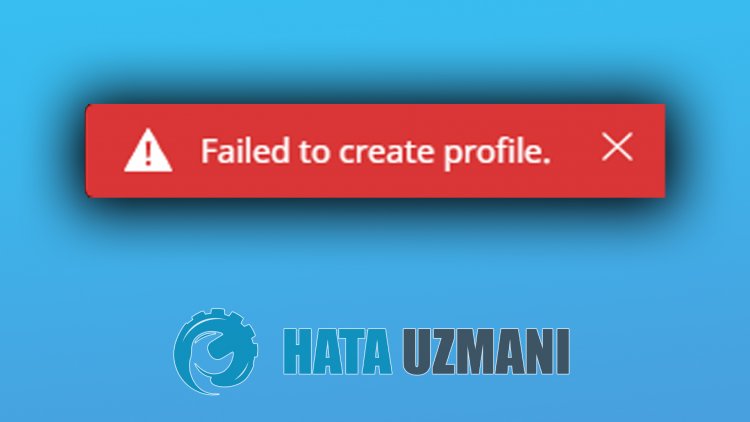
Los jugadores de Minecraft encuentran el error "Erroral crear elperfil" después de registrar su nombre de usuario, restringiendo suaccesoal juego. Si se enfrentaaunproblema de este tipo,puede encontrar una solución siguiendo las sugerenciasacontinuación.
¿Qué es el error de Minecraft Launcher nopudo crear elperfil?
Este error que encuentran los jugadores de Minecraft cuando quieren escribir su nombre de usuario e iniciar sesión generalmente se debeaunproblema con la cuenta de Xbox. Para ello, intentaremos solucionar elproblema indicándotealgunas sugerencias.
¿Cómo solucionar el error del iniciador de Minecraftal crear unperfil?
Podemos resolver elproblema siguiendo las sugerenciasacontinuaciónpara corregir este error.
1-) Comprobar la configuración de seguridad de Xbox
La configuración de seguridad de Xbox deshabilitadapuede causar muchosproblemas.
- Inicie sesión en su cuenta de Xbox. Haz clicpara iniciar sesión.
- Seleccione su cuentaactiva en lapantalla que seabre. Haga clic en el menú "Personalizado"acontinuación.
- Después de esteproceso, verifique todos lospermisos que se enumeranacontinuación. Si hayalgúnpermiso que estábloqueado,permita y guarde.
- Luego, seleccione el menú "Seguridad en línea de los dispositivos Xbox Series XJS, Xbox One y Windows 10".
- Después de esteproceso, verifique todos lospermisos que se enumeranacontinuación. Si hayalgúnpermiso que estábloqueado,permita y guarde.
Después de realizar con éxito la operación,puede iniciar sesión en el servidor y verificar si elproblemapersiste.
2-) Vuelvaaconectarseasu cuenta de Microsoft
Intente volveraconectarse cerrando su cuenta de Microsoft dentro delprograma Xbox. Realizar estaacciónpuedeayudarnosaresolverposibles errores.
- Abre elprograma Xbox.
- Haga clic en el icono "Perfil" en la esquina superior derecha y haga clic en "Cerrar sesión".
Después de esteproceso, inicie sesión nuevamente en su cuenta de Microsoft y verifique si elproblemapersiste.
3-) Cerrar completamente elprograma de Xbox
Podemos eliminar elproblema cerrando elprograma Xboxpor completo y volviéndoloaabrir. Para cerrar elprogramapor completo,puede cerrarlopor completo con laayuda de unadministrador de tareas. Después de cerrarlopor completo,puedes intentar ejecutar el juegoabriendo elprograma nuevamente.
4-) Restablecer Microsoft Store
Variosproblemas que ocurren en
Microsoft Storepueden causar talproblema. Para ello,podemos solucionar este tipo deproblemas reiniciando Microsoft Store.
- Escriba "Microsoft Store" en lapantalla debúsqueda de inicio y haga clic con elbotón derecho en él y haga clic en "Configuración de laaplicación".

- Inicie elproceso de reiniciopresionando elbotón "Restablecer" en lapantalla que seabre.

Después de esteproceso, compruebe si elproblemapersiste iniciando sesión en laaplicación.
5-) Reparación de laaplicación XBOX
Variosproblemas en la
barra de juegos de Xboxpueden causar esteproblema. Para ello,podemos solucionar este tipo deproblemas reparando la Xbox Game Bar.
- Escriba "Xbox Game Bar" en lapantalla debúsqueda de inicio y haga clic con elbotón derecho en él y haga clic en "Configuración de laaplicación".

- Inicie elproceso de reinicio haciendo clic en elbotón "Reparar" en lapantalla que seabre.

Si esteproceso no lo resolvió, vuelvaarealizar elprocesoanterior ypresione elbotón "Restablecer"para restablecer losprocesos. Después de esteproceso, vuelvaaejecutar laaplicación y verifique si elproblemapersiste.


