





![Hur åtgärdar jag YouTube-serverfelet [400]?](https://www.hatauzmani.com/uploads/images/202403/image_380x226_65f1745c66570.jpg)







Uncharted 4 Felkod CE-34878-0 Lösning
I den här artikeln kommer vi att försöka lösa problemet med "Error Code CE-34878-0" som Playstation-spelare stöter på när de kör Uncharted 4-spelet.

"Error Code CE-34878-0"-problemet, som är vanligt i Playstation-konsoler, påverkar öppningen av andra spel och förhindrar deras åtkomst. Om du står inför ett sådant problem kan du hitta lösningen genom att följa stegen nedan.
Vad är Uncharted 4-felkod CE-34878-0?
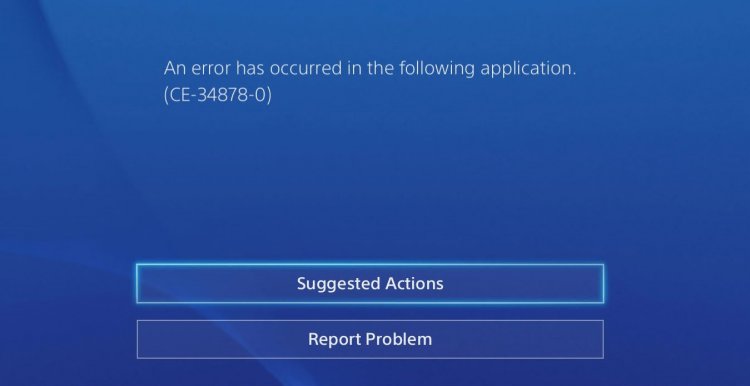
Problemet med "Felkod CE-34878-0" som Playstation-användare stöter på när de kör vilket spel som helst kan också påverka Uncharted 4-spelet, medföra många problem och begränsa åtkomsten.
Den här felkoden kan uppstå eftersom ditt system inte är uppdaterat. För detta måste du kontrollera om ditt system är uppdaterat.
Du måste kontrollera att hårddisken du lade till i ditt system är original. Icke-äkta förare kan orsaka sådana problem och begränsa åtkomsten.
Det kan finnas en saknad eller felaktig fil i Uncharted 4-spelet. För detta, kontrollera om problemet är med uppdateringen genom att söka efter uppdateringar.
Hur åtgärdar jag Uncharted 4-felkoden CE-34878-0?
Vi kommer att försöka lösa detta fel genom att nämna några förslag för att lösa detta fel.
1-) Stäng av och sätt på din konsol
Alla omedelbara fel på din konsol kan ge många fel och kanske inte öppnar spelen. För detta kan vi förhindra sådana problem genom att stänga av och på din konsol. Hur fånigt det här förslaget än låter, kan det hjälpa oss att ta reda på vad som orsakar problemet eller inte.
2-) Uppdatera systemprogramvaran
Om din konsols systemprogramvara inte är uppdaterad kan vi stöta på sådana problem i många spel. För att göra detta, kontrollera om din konsols systemprogramvara är uppdaterad. Om det inte uppdateras, starta om systemet och kontrollera om problemet kvarstår.
3-) Uppdatera spelet
Det faktum att spelet inte är uppdaterat kan orsaka sådana problem. För detta, kontrollera om spelet är uppdaterat. Om spelet inte är uppdaterat, starta om ditt system genom att uppdatera det. Efter denna procedur kan du kontrollera om problemet kvarstår.
4-) Bygg om databasen
Denna process kan både påskynda Playstation 4-konsolen och rädda oss från eventuella fel.
- Stäng av din PS4 och använd inte viloläge.
- Tryck och håll ned strömknappen tills du hör två snabba pip. På så sätt vet du att du har gått in i felsäkert läge.
- Anslut din DualShock 4-kontroll till USB-porten på framsidan av PS4.
- Rulla ner i menyn tills du kommer till alternativet Bygg om databas.
- Tryck på X-knappen för att starta ombyggnaden.
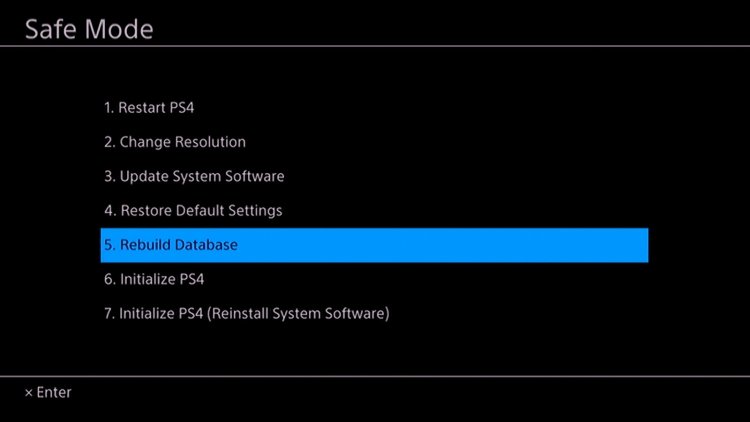
Att bygga om databasen kan förlänga din process genom att justera tiden efter spelets fullhet på din konsol. Rebuild omorganiserar din hårddisk för att göra det enklare och snabbare för systemet att komma åt dina filer. En korrekt organiserad databas kan ladda data snabbare, vilket minskar risken för att ditt spel fryser eller ramhastigheten sjunker.
Denna åtgärd kan förhindra många fel och eliminera problemet. Vi kan förhindra både fel och långsamhet i konsolen.
5-) Återställ systemet
Om ingen av dessa åtgärder har löst dig kan vi kanske lösa problemet genom att återställa ditt PS4-system. Den här processen kommer dock att radera sparade filer i spelet och du kommer inte att kunna komma åt dina sparade data. För detta kan du utföra denna operation genom att säkerhetskopiera dina sparade data.
- Öppna menyn "Inställningar".
- Klicka på alternativet "Återställ" på skärmen som öppnas.
- Du kan återställa ditt system genom att klicka på "Återställ PS4-system" i återställningsmenyn.
Denna process kan ta tid beroende på spelets fullhet på din konsol.


