![Hur åtgärdar jag YouTube-serverfelet [400]?](https://www.hatauzmani.com/uploads/images/202403/image_380x226_65f1745c66570.jpg)







Forza Horizon 5 Felkod FH301 Lösning
Felkoden FH301 som Forza Horizon 5 Windows-spelare stöter på kan stötas på på grund av många problem. Om du stöter på ett sådant fel kommer den här artikeln att vara en guide för dig.
Felet "Vänligen uppdatera din grafikdrivrutin" som Forza Horizon 5-spelare stöter på kan stötas på av många anledningar. Detta fel, som bara påträffas i Windows-operativsystemet, kan ge många fel. Om du stöter på ett sådant fel kan du enkelt hitta en lösning genom att följa förslagen nedan. För att bli av med Forza Horizon 5 FH301-felkoden måste vi först ta reda på varför vi stötte på ett sådant fel. Sedan kan vi hitta roten till felet och hitta lösningen.
Varför får jag Forza Horizon 5 felkod FH301?
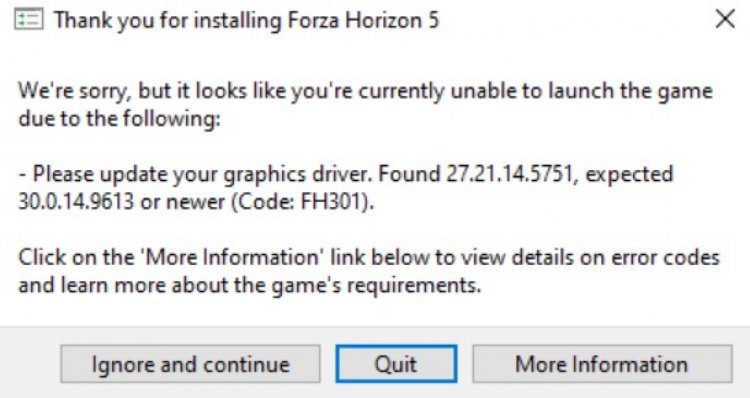
Om din grafikdrivrutin är inaktuell eller har problem är det mycket troligt att vi kommer att stöta på ett sådant fel. För detta kan vi bli av med sådana fel genom att uppdatera vår grafikdrivrutin manuellt eller med hjälp av ett automatiskt program.
Så här åtgärdar du Forza Horizon 5-felkoden FH301
För att helt bli av med Forza Horizon 5 FH301-felkoden måste vi uppdatera vår grafikdrivrutin automatiskt eller manuellt. För detta;
1-) Uppdatera grafikkortet med hjälp av Enhetshanteraren
Låt oss först försöka uppdatera vårt grafikkort manuellt.
- Högerklicka på startikonen och klicka på Enhetshanteraren.
- Klicka på Display-adaptrar, högerklicka på ditt grafikkort och klicka på Uppdatera drivrutin.
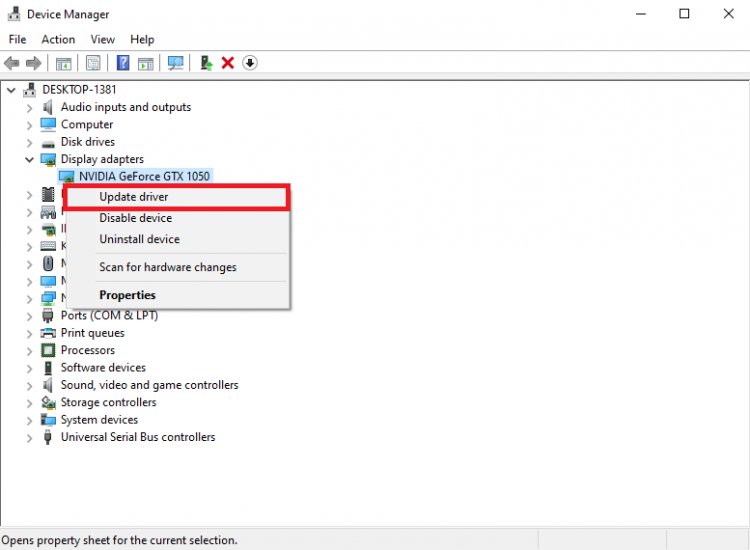
- Klicka på Sök efter drivrutiner automatiskt.
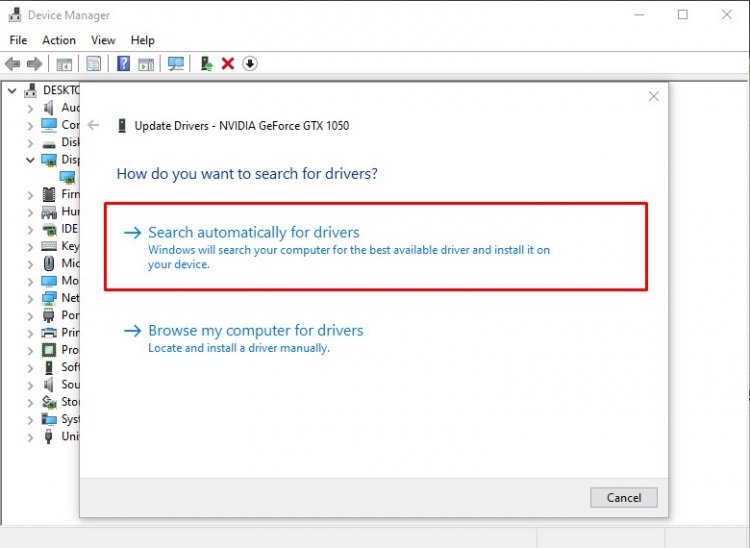
- Efter denna process kommer din grafikdrivrutin att uppdateras automatiskt. Om din grafikdrivrutin säger att den är uppdaterad, låt oss gå vidare till en ny metod.
2-) Uppdatera grafikdrivrutinen automatiskt
Vi kan bli av med detta problem genom att automatiskt uppdatera grafikdrivrutinen med hjälp av ett program. För detta;
- Ladda ner Driver Booster.
- Öppna Driver Booster-programmet du laddade ner.
- Efter denna process, om din grafikdrivrutin inte är uppdaterad, uppdatera den genom att trycka på SCAN-knappen i mitten.
Om problemet kvarstår i denna process, låt oss gå vidare till den andra metoden.
3-) Uppdatera grafikdrivrutinen med programvara
Vi kan helt ta bort problemet genom att uppdatera grafikdrivrutinen du använder med hjälp av programvara. För detta;
Om du har ett Nvidia-grafikkort;
- Ladda ner och öppna Nvidia installationsprogrammet för automatisk drivrutinsuppdatering Klicka för att ladda ner.
- På installationsskärmen som öppnas väljer du det automatiska alternativet och väntar på att det ska uppdateras.
- Efter denna process startar du om datorn och försöker logga in på spelet.
Om du har ett AMD-grafikkort;
- Ladda ner och öppna AMDs installationsprogram för automatisk drivrutinsuppdatering. Klicka för att ladda ner.
- På installationsskärmen som öppnas väljer du det automatiska alternativet och väntar på att det ska uppdateras.
- Efter denna process startar du om datorn och försöker logga in på spelet.
Om du har ett Intel-grafikkort;
- Ladda ner och öppna Intels installationsprogram för automatisk drivrutinsuppdatering Klicka för att ladda ner.
- På installationsskärmen som öppnas väljer du det automatiska alternativet och väntar på att det ska uppdateras.
- Efter denna process startar du om datorn och försöker logga in på spelet.