





![Hur åtgärdar jag YouTube-serverfelet [400]?](https://www.hatauzmani.com/uploads/images/202403/image_380x226_65f1745c66570.jpg)







Hur åtgärdar jag Valorant Update-felet?
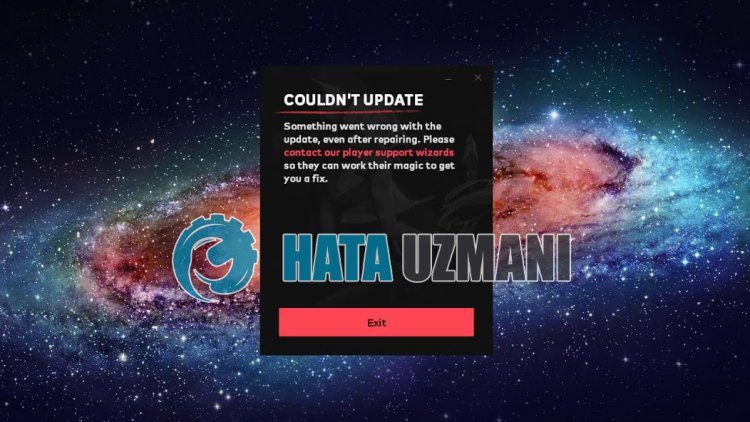
I den här artikeln kommer vi att försöka lösa felet "Kunde inte uppdatera Valorant" som Valorant-spelare stöter på när de försöker köra spelet.
Valorant-spelare stöterpå felet "Det gick inteatt uppdatera Valorant" när de försöker köra spelet och deras tillgång till spelet ärbegränsad. Om du står inför ett sådantproblem kan du hitta en lösning genomatt följa förslagen nedan.
Vad är Valorant Update Failed Error?
Det här felet orsakas vanligtvisavatt ettantivirussystemblockerar spelet. Naturligtvis kan vi stötapå ett sådant fel intebarapå grundav dettaproblem, utan ocksåpå grundav mångaproblem. Möjliga orsaker tillatt Valorant-uppdateringen misslyckades kanlistas enligt följande:
- Antivirus kanblockera systemet.
- Du kanske inte installerarpå den lokala disken.
- Riot Client-programmet kanske inte körs somadministratör.
- Allaprogram som körs ibakgrunden kanblockera installationenav vgc-tjänsten.
- VGC kanske inte fungerar korrekt.
De möjliga orsakerna somanges ovan kan göraatt vi stöterpå sådanaproblem. För detta kommer viatt försöka lösaproblemet genomatt ge dig några förslag.
Hur åtgärdar jag Valorant Update-felet?
Föratt åtgärda det här felet kan du hitta lösningenpåproblemet genomatt följa förslagen nedan.
1-) Stängavantivirusprogrammet
Inaktiveraallaantivirusprogram duanvänder eller tabort dem helt från din dator. Om duanvänder Windows Defender, inaktivera det. För detta;
- Skriv "virus- och hotskydd" i startskärmen för sökning och öppna den.
- Klicka sedanpå "Hantera inställningar".
- Stängav realtidsskyddet till "Av".
Efter detta stänger viavannat skydd mot ransomware.
- Öppna skärmen för startsökning.
- Öppna sökskärmen genomatt skriva Windows säkerhetsinställningar.
- Klickapåalternativet Virus- och hotskyddpå skärmen som öppnas.
- Klickapåalternativet Ransomware Protection i menyn.
- Stängav Kontrollerad mappåtkomstpå skärmen som öppnas.
Efter dennaprocess kan du köra Riot Client-programmet och kontrollera omproblemet kvarstår.
2-) Kör Riot Client Application somadministratör
Om Riot Client-applikationen inte körs somadministratör kanske vissa filer inte tillåtsatt laddas upp. För detta, köraktivitetshanteraren ochavsluta uppgiften förallaprogram som körs ibakgrundenav Valorant-spelet. Kör sedan Riot Client somadministratör och kontrollera omproblemet kvarstår.
3-) Det kan finnas ettprogram somblockerar installationen ibakgrunden
Innan du kör Riot Client-programmet, köraktivitetshanteraren föratt stänga onödigaprogram som körs ibakgrunden. Detta göratt vi kan kontrollera om onödigaprogram som körs ibakgrundenblockerar installationsfilen.
4-) Stängav onödiga tjänster
Onödiga tjänster som körs ibakgrunden kanske inte tillåterattprogrammet körs. För detta kan vi elimineraproblemet genomatt inaktivera tjänsterna.
- Skriv "msconfig"på startskärmen för sökning och öppna den.
- Välj "Tjänster"på skärmen som öppnas.
- Markera "Döljalla Microsoft-tjänster" nedan.
- Avmarkera sedan delistade tjänsterna och klickapå knappen "Använd".
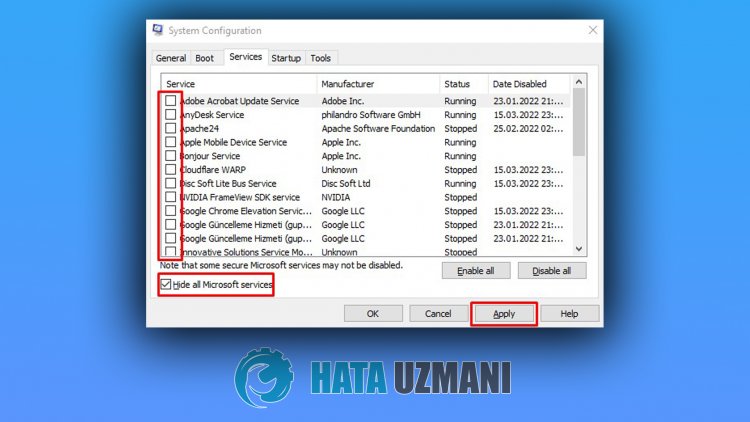
Efter dennaprocess startar du om datorn och kontrollerar omproblemet kvarstår. Omproblemet är löst kan duaktivera tjänsterna en efter en och få information om vilken tjänst som orsakar dettaproblem.
5-) Stängav drivrutinssignatur
Vi kan förhindra sådana fel genomatt stängaav Windows 10-drivrutinssignatur och kärnfelsökning.
- Skriv cmdpå startskärmen för sökning och kör den som administratör
- Skriv in följande kodavsnittpå kommandotolksskärmen som öppnas och tryckpå enter.
- bcdedit -set TESTSIGNING OFF
- bcdedit -ställ AV NOINTEGRITYCHECKS
- bcdedit -set DEBUG OFF
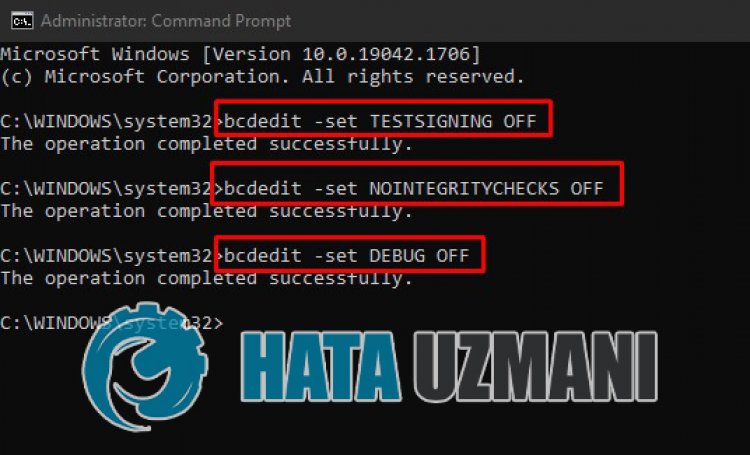
Närprocessen har implementerats framgångsrikt kan vi starta om datorn och köra Fall Guysbekvämt.
6-) Installera om VGC-tjänsten
Efteratt ha utfört ovanstående operation måste vi installera om vgc-tjänsten.
- Låt oss först få tillgång till Riot Vanguard-filen. För detta, låt oss komma åt filen "C:\Program Files\Riot Vanguard". (Filåtkomsten för ditt Fix-spel måste också finnas i mappen C:\.)
- Låt oss öppnaprogrammet "uninstall.exe" i mappen och utföra raderingen.(Låt oss säga ja till varningen som visas.)
- När Vanguard-systemet har raderats, VALORANT>låt oss köra vårt spel.
- Startprogrammet söker efter saknade filer och installerar om och installerar om vgc i tjänstläge.
- När skanningen är klar, låt oss starta om datorn.
- När du har startat om datorn skriver du "Tjänster"på startskärmen för sökning.
- I fönstret Tjänster som öppnas hittar vi vgc-tjänsten och dubbelklickarpå den
- Vi måste starta tjänsten genomatt ändra starttypen till Automatisk.
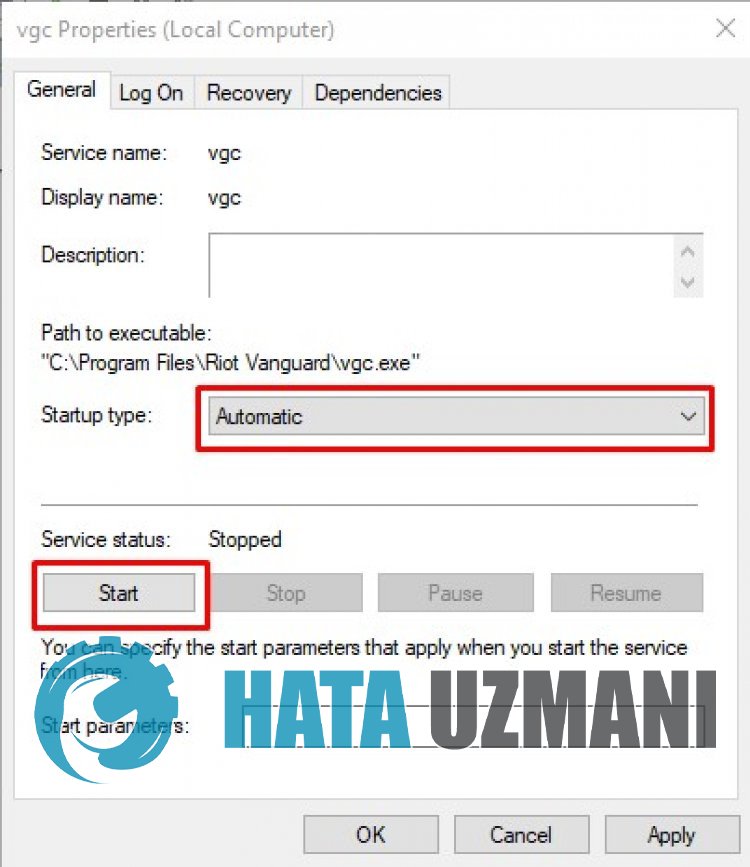
- När du har utfört den här åtgärden visas tjänstens status som Kör
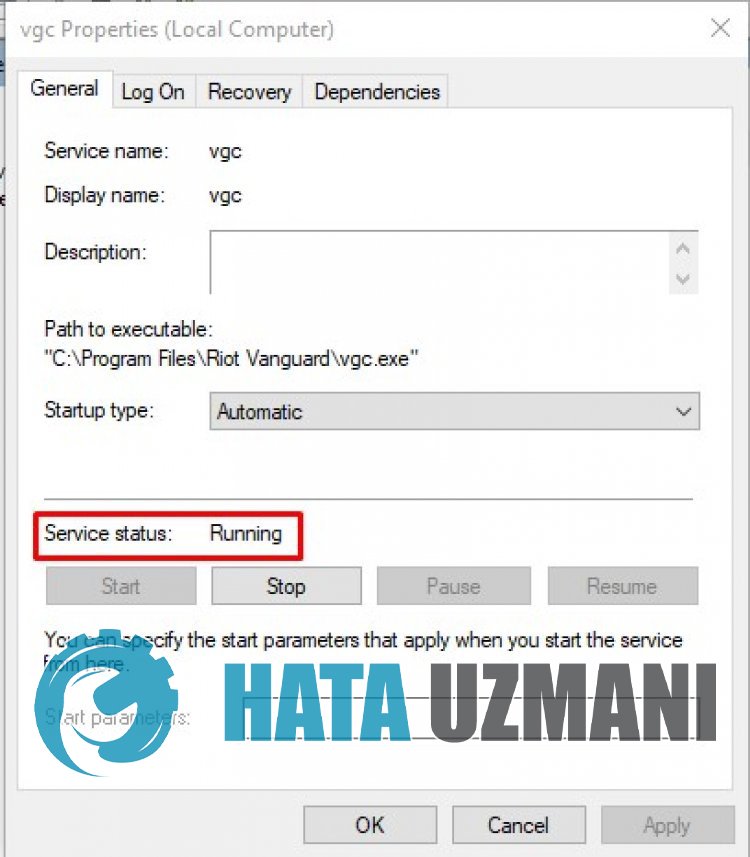
Efter dennaprocedur kan du köra Valorant-spelet och kontrollera omproblemet kvarstår.
7-) Installera Valorant-filpå lokal disk
Att installera Valorant-filerpå lokal disk kan förhindraatt vi stöterpåolika möjliga fel. För detta, se tillatt installera Valorant-spelfilernapå den lokala disken. Om du fortsätteratt få samma fel trotsatt du installerar filernapå den lokala disken kan du kontrollera omproblemet kvarstår genomatt installerapå enannan disk.


