![Hur åtgärdar jag YouTube-serverfelet [400]?](https://www.hatauzmani.com/uploads/images/202403/image_380x226_65f1745c66570.jpg)







Fix: MultiVersus kunde inte hämta processvägsfelet
"Launch Error. Failed to Get the Process Path." MultiVersus-spelare stöter på efter att ha kört spelet eller i spelet. Vi kommer att försöka lösa problemet i den här artikeln.

MultiVersus-spelare stöter på problemet "Launch Error. Failed to Get the Process Path." efter att ha öppnat spelet eller i spelet, och deras tillgång till spelet är begränsad. Om du stöter på ett sådant fel kan du hitta lösningen genom att följa förslagen nedan.
Vad är MultiVersus Launch Error?
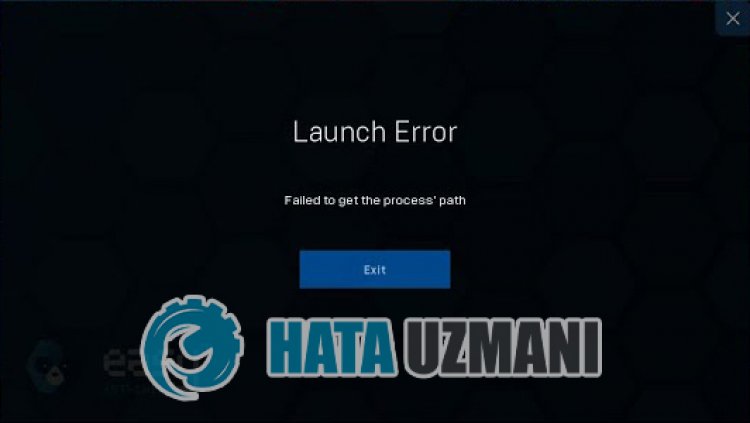
Det här felet kan orsakas av många problem som begränsar vår åtkomst till spelet. De främsta anledningarna till att vi stöter på MultiVersus Launch Error-problem kanlistas enligt följande:
- Spelfiler kan vara skadade eller korrupta.
- Antivirussystemet kan blockera spelfiler.
- Ue4 Prerequisites-verktyget kanske inte är installerat.
- Ditt grafikkort kanske inte är uppdaterat.
Möjligheterna som anges ovan kan göra att vi stöter på ett sådant fel. För detta kommer vi att försöka lösa problemet genom att ge dig några förslag.
Hur man åtgärdar MultiVersus-startfel
Vi kan lösa problemet genom att följa förslagen nedan för att åtgärda det här felet.
1-) Installera UE4 Prerequisites Tool
Vi kan eliminera problemet genom att installera Prerequisites-verktyget, som är nödvändigt för att Unreal Engine 4-spelmotorn ska fungera korrekt.
- Låt oss först komma åt den installerade filen för spelet.
- Öppna mappen "Engine" i spelets installerade fil.
- Öppna mappen "Extras" och sedan "Redist" i den öppnade mappen.
- Öppna mappen "en-us" och dubbelklicka på programmet "UE4PrereqSetup_64.exe" för att köra det.
Efter denna process, låt oss installera programmet på din dator. När processen har slutförts framgångsrikt kan du köra spelet och kontrollera om problemet kvarstår.
2-) Använd Steam Beta Tool
Vissa spelare ser att användningen av betaverktyget har löst problemet. Vi kan eliminera problemet genom att förverkliga detta förslag.
- Låt oss öppna Steam-programmet.
- Bibliotek, högerklicka på spelet "MultiVersus" och klicka på "Egenskaper".
- Klicka på alternativet "BETAS" till vänster på skärmen som öppnas.
- Klicka sedan på rullgardinsmenyn under "Välj den betaversion du vill gå med i." och välj "föregående-instabil - Behåller den tidigare instabila uppdateringen" .
Efter denna process kan du köra spelet och kontrollera om problemet kvarstår.
3-) Verifiera filintegriteten
Vi kommer att verifiera spelfilens integritet och skanna och ladda ner eventuella saknade eller felaktiga filer. För detta;
För Steam-spelare;
- Öppna Steam-programmet.
- Öppna biblioteksmenyn.
- Högerklicka på spelet MultiVersus till vänster och öppna fliken Egenskaper.
- Öppna menyn Lokala filer till vänster på skärmen som öppnas.
- Klicka på knappen Verifiera spelfilers integritet i menyn Lokala filer som vi stötte på.
Efter denna process kommer nedladdningen att utföras genom att skanna de skadade spelfilerna. När processen är klar, försök att öppna spelet igen.
4-) Stäng av antivirusprogrammet
Inaktivera alla antivirusprogram du använder eller ta bort dem helt från din dator. Om du använder Windows Defender, inaktivera det. För detta;
- Skriv "virus- och hotskydd" i startskärmen för sökning och öppna den.
- Klicka sedan på "Hantera inställningar".
- Stäng av realtidsskyddet till "Av".
Efter detta stänger vi av annat skydd mot ransomware.
- Öppna skärmen för startsökning.
- Öppna sökskärmen genom att skriva Windows säkerhetsinställningar.
- Klicka på alternativet Virus- och hotskydd på skärmen som öppnas.
- Klicka på alternativet Ransomware Protection i menyn.
- Stäng av Kontrollerad mappåtkomst på skärmen som öppnas.
När vi har utfört den här operationen måste vi lägga till MultiVersus-spelfilerna som ett undantag.
- Skriv "virus- och hotskydd" i startskärmen för sökning och öppna den.
- Inställningar för virus och hotskydd väljer du Hantera inställningar och sedan under Uteslutningar Uteslut välj lägg till eller ta bort.
- Välj Lägg till en uteslutning och välj sedan spelmappen MultiVersus som är sparad på din disk.
Efter denna process, stäng Steam-programmet helt med hjälp av en aktivitetshanterare och försök köra MultiVersus-spelet igen.
5-) Installera EAC-programvaran
Vi kan åtgärda det här problemet genom att installera programvaran Easy Anti-Cheat i MultiVersus-spelet.
- Öppna först MultiVersus-spelmappen.
- Öppna mappen "EasyAntiCheat" i spelmappen.
- Öppna filen "EasyAntiCheat_Setup.exe" på skärmen som öppnas.
- Om programmet Easy Anti-Cheat inte är installerat, välj MultiVersus-spelet och klicka på knappen "Installera Easy Anti-Cheat" nedan. Om Easy Anti-Cheat är installerat, välj "MultiVersus" och klicka på knappen "Reparationsservice" nedan.
- När processen har slutförts kan du kontrollera om problemet kvarstår.
Om det inte fungerade efter den här processen, ta bort Easy Anti-Cheat och installera om det. För detta;
- Öppna först mappen "C:\Program Files (x86)\EasyAntiCheat".
- Öppna programmet "EasyAntiCheat.exe" som finns i mappen.
- Välj alternativet "MultiVersus" i alternativet på skärmen som öppnas och avinstallera det genom att trycka på alternativet "Avinstallera" längst ner till vänster.
- Välj sedan "MultiVersus" igen och klicka på knappen "Installera Easy Anti-Cheat" nedan och utför installationsprocessen.
- När installationsprocessen är klar, gå till MultiVersus-spelmappen, öppna mappen "EasyAntiCheat" och kör filen "EasyAntiCheat_Setup.exe".
- Välj sedan "MultiVersus" i alternativet och klicka på "Reparationstjänst".
Efter denna process kan du köra MultiVersus-spelet och kontrollera om problemet kvarstår.
6-) Stäng av drivrutinssignatur
Vi kan stöta på ett sådant problem eftersom programvaran Easy Anti-Cheat kommer att be om en drivrutinssignatur. För detta kan vi förhindra sådana fel genom att stänga av Windows 10-drivrutinsignaturen.
- Skriv cmd på startskärmen för sökning och kör den som administratör
- Skriv in följande kodavsnitt på kommandotolksskärmen som öppnas och tryck på enter.
- bcdedit /set nointegritychecks off
När processen har tillämpats framgångsrikt kan vi starta om datorn och köra MultiVersus-spelet bekvämt.
Ja, vänner, vi har löst vårt problem under den här titeln. Om ditt problem kvarstår kan du fråga om de fel du stöter på genom att gå in på vår FORUM-plattform.