![Jak naprawić błąd serwera YouTube [400]?](https://www.hatauzmani.com/uploads/images/202403/image_380x226_65f1745c66570.jpg)











Problem z Doom Eternal nie otwierającym
W tym artykule postaramy się rozwiązać problem, na który napotykają gracze Doom Eternal, gdy chcą otworzyć grę.
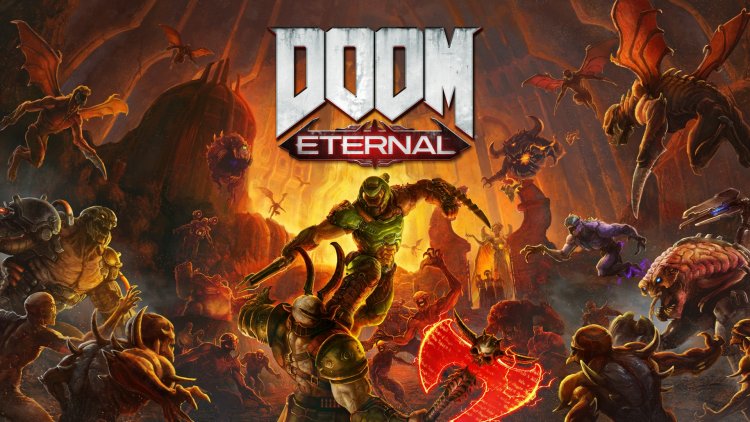
Problem, na który napotykają gracze Doom Eternal, gdy chcą otworzyć grę, może być spowodowany wieloma problemami. Jeśli napotkasz taki problem, możesz znaleźć rozwiązanie, postępując zgodnie z poniższymi sugestiami.
Dlaczego Doom Eternal nie jest otwarty?
Chociaż ten problem nie jest do końca pewny, każda aplikacja działająca w tle może uruchomić grę i powodować problemy. Oczywiście przestarzałe sterowniki mogą powodować wiele problemów.
Może się to zdarzyć nie tylko jako sterownik, ale także jako problem ze zgodnością gry. Innym problemem związanym z takimi błędami jest to, że brakuje plików gry lub są one nieprawidłowe. Jeśli brakuje plików gry lub są one zainstalowane nieprawidłowo, może to ograniczyć dostęp, powodując różne problemy.
Poza tym możemy napotkać taki problem ze względu na wiele możliwości. W tym celu postaramy się rozwiązać problem, podając kilka sugestii.
Jak naprawić problem z brakiem otwierania Doom Eternal?
W celu rozwiązania takich błędów postaramy się dotrzeć do rozwiązania problemu, podając kilka sugestii.
1-) Sprawdź integralność plików gry
Zweryfikujemy integralność plików gry i zapewnimy przeskanowanie i pobranie wszelkich brakujących lub uszkodzonych plików. Dla tego;
- Otwórz program Steam.
- Otwórz menu biblioteki.
- Otwórz kartę Właściwości, klikając prawym przyciskiem myszy grę Doom Eternal po lewej stronie.
- Otwórz menu Pliki lokalne po lewej stronie ekranu, który się otworzy.
- Kliknij przycisk „Zweryfikuj integralność plików gry” w menu Pliki lokalne, które napotkaliśmy.
Po tym procesie pobieranie zostanie wykonane poprzez skanowanie uszkodzonych plików gry. Po zakończeniu procesu spróbuj ponownie otworzyć grę.
2-) Sprawdź ramy gry
Brak frameworków do gier na twoim komputerze może powodować różne błędy w grze. Dlatego Twój komputer musi mieć aplikacje DirectX, .NET Framework, VCRedist.
- Kliknij, aby pobrać bieżący program .NET Framework.
- Kliknij, aby pobrać zaktualizowany VCRedist.
- Kliknij, aby pobrać aktualny DirectX.
Po wykonaniu aktualizacji możesz ponownie uruchomić komputer i uruchomić grę oraz sprawdzić, czy problem nadal występuje.
3-) Zaktualizuj swoje sterowniki
Sprawdź, czy Twoja karta graficzna i inne sterowniki frameworka są aktualne. Dla tego;
- Pobierz i zainstaluj Driver Booster.
- Otwórz program Driver Booster.
- Wykonaj proces skanowania, naciskając przycisk SKANUJ na wyświetlonym ekranie.
Po zakończeniu skanowania ujawni różne nieaktualne sterowniki. Wykonaj aktualizację, wybierając nieaktualne sterowniki i uruchom ponownie komputer. Po tym procesie otwórz naszą grę i sprawdź, czy problem nadal występuje.
4-) Wyłącz program antywirusowy
Wyłącz dowolny program antywirusowy, którego używasz, lub usuń go całkowicie z komputera. Jeśli używasz programu Windows Defender, wyłącz go. Dla tego;
- Na początkowym ekranie wyszukiwania wpisz „ochrona przed wirusami i zagrożeniami” i otwórz ją.
- Następnie kliknij „Zarządzaj ustawieniami”.
- Ustaw Ochronę w czasie rzeczywistym na „Wył.”.
Po tym procesie wyłączmy inną ochronę plików okupu.
- Otwórz ekran startowy wyszukiwania.
- Otwórz ekran wyszukiwania, wpisując „Ustawienia zabezpieczeń systemu Windows”.
- Kliknij opcję „Ochrona przed wirusami i zagrożeniami” na ekranie, który się otworzy.
- Kliknij opcję Ochrona przed ransomware w menu.
- Na ekranie, który się otworzy, wyłącz kontrolowany dostęp do folderu.
Po wykonaniu tej operacji będziemy musieli dodać pliki gry Doom Eternal jako wyjątek.
- Na początkowym ekranie wyszukiwania wpisz „ochrona przed wirusami i zagrożeniami” i otwórz ją.
- Wybierz Zarządzaj ustawieniami w sekcji Ustawienia ochrony przed wirusami i zagrożeniami, a następnie Dodaj lub usuń wykluczenia w sekcji Wykluczenia.
- Wybierz Dodaj wykluczenie, a następnie wybierz folder gry Doom Eternal zapisany na dysku.
Po tym procesie zamknij całkowicie program Steam za pomocą menedżera zadań i spróbuj ponownie uruchomić grę Doom Eternal. Jeśli problem będzie się powtarzał, przejdźmy do następnej sugestii.
5-) Zamknij i otwórz program Steam
Spróbuj otworzyć ponownie, zamykając program Steam lub wylogowując się ze swojego konta Steam. Umożliwi to pobranie informacji z Twojego konta i płynne uruchomienie gry. Podczas zamykania programu Steam zalecamy zamknięcie go za pomocą menedżera zadań, aby całkowicie go zamknąć. Po wylogowaniu się ze swojego konta Steam i ponownym zalogowaniu się, możesz spróbować uruchomić grę Doom Eternal, otwierając menu Moje biblioteki Steam. Jeśli łączysz się przez Steam, zamknij program Steam i zaloguj się ponownie.


