![Jak naprawić błąd serwera YouTube [400]?](https://www.hatauzmani.com/uploads/images/202403/image_380x226_65f1745c66570.jpg)











Poprawka: Problem z czarnym ekranem Yuzu Pokemon Scarlet
W tym artykule postaramy się rozwiązać problem czarnego ekranu, z którym spotykają się gracze Pokemon Scarlet, gdy chcą grać za pośrednictwem aplikacji yuzu.
Gdy gracze Pokemon Scarlet chcą zagrać w grę za pośrednictwem aplikacji yuzu, napotykają problem z czarnym ekranem,aich dostęp do gry jest ograniczony. Jeśli napotkasz taki problem, możesz znaleźć rozwiązanie, postępując zgodnie z poniższymi sugestiami.
Co to jest problem z czarnym ekranem Yuzu Pokemon Scarlet?
Ten błąd jest zwykle spowodowany tym, że gra nie działa na używanym emulatorze,adostęp do gry może być ograniczony. W tym celu postaramy się rozwiązać problem, przedstawiając kilka sugestii.
Jak naprawić problem z czarnym ekranem Yuzu Pokemon Scarlet
Aby naprawić ten błąd, możesz znaleźć rozwiązanie problemu, postępując zgodnie z poniższymi sugestiami.
1-) Wyłącz Hyper-V
Możemy rozwiązać problem, wyłączając funkcję Hyper-V na naszym komputerze.
- Piszemy Panel sterowania na ekranie startowym wyszukiwania i otwieramy go.
- Kliknij opcję „Programy” na ekranie, który się otworzy.
- Kliknij „Włącz lub wyłącz funkcje systemu Windows” na wyświetlonym ekranie.
- Jeśli zaznaczona jest opcja „Hyper-V”, usuwamy ją.
Dodatkowo w funkcjach może być więcej niż jedna opcja. Są to;
- Hiper-V
- Platforma hiperwizora Windows
- Piaskownica Windows
- Wirtualna platforma maszynowa
- Podsystem Windows dla Linuksa
Dezaktywujemy funkcje wymienione powyżej i naciskamy przycisk „OK”.
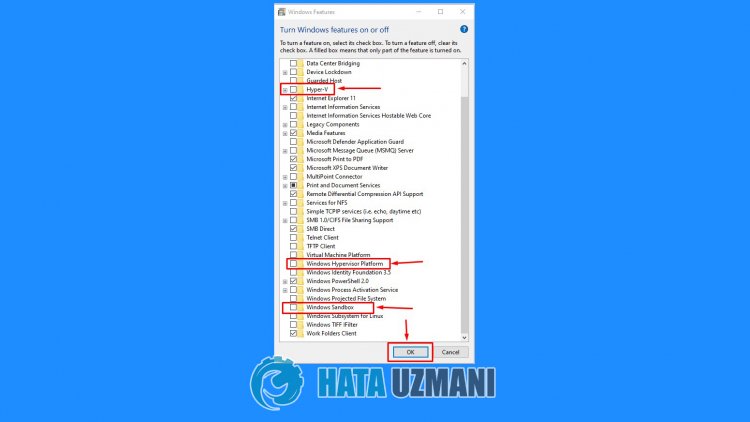
Po tym procesie system Windows poprosi nas o ponowne uruchomienie komputera w celu zastosowania żądanych zmian. Możesz sprawdzić, czy problem nadal występuje, ponownie uruchamiając komputer.
2-) Wyłącz Hyper-V za pomocą wiersza polecenia
Jeśli powyższy proces nie jest rozwiązaniem dla Ciebie, możemy wyłączyć wtyczkę Hyper-V za pomocą wiersza poleceń.
- Wpisz „cmd” na początkowym ekranie wyszukiwania i uruchom jako administrator.
- Wklej następujący wiersz kodu w oknie wiersza polecenia, które się otworzy,anastępnie naciśnij klawisz Enter i potwierdź.
- bcdedit /set hypervisorlaunchtype off
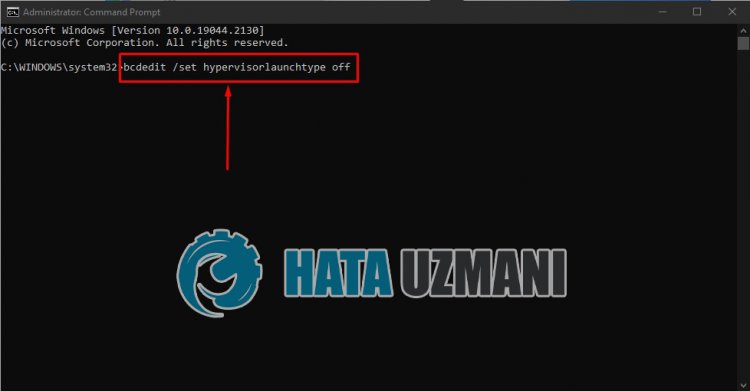
Po tym procesie uruchom ponownie komputer i sprawdź, czy problem nadal występuje.
3-) Wyłącz izolację rdzenia
Mówi się, że użytkownicy nigdy więcej nie napotkają takiego błędu, wyłączając integralność pamięci. Realizując tę sugestię możemy dojść do rozwiązania problemu.
- Na początkowym ekranie wyszukiwania wpisz „Izolacja rdzenia” i otwórz ją.
- Wyłącz opcję „Integralność pamięci” na ekranie, który się otworzy.
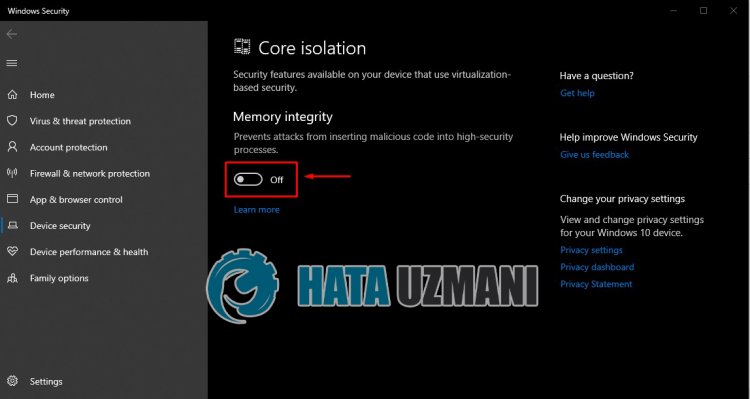
Po wykonaniu tej operacji uruchom ponownie komputer i sprawdź, czy problem nadal występuje.
4-) Edytuj ustawienie zgodności
Stwierdza, że użytkownicy naprawili problem, edytując kompatybilność aplikacji yuzu. Realizując tę sugestię możemy dojść do rozwiązania problemu.
- Kliknij prawym przyciskiem myszy aplikację Yuzu, aby przejść do menu właściwości.
- Kliknij opcję „Zgodność” w nowym oknie, które się otworzy.
- Po tym procesie włącz „Wyłącz optymalizacje pełnoekranowe” i „Uruchom ten program jako administrator” i kliknij Zastosuj.
Po wykonaniu operacji możesz uruchomić aplikację i sprawdzić, czy problem nadal występuje.
5-) Zmień ustawienia grafiki
Możesz wyeliminować problem, edytując ustawienia graficznego interfejsu API w aplikacji Yuzu. Użytkownicy Reddita twierdzą, że nie napotkali takiego problemu po wykonaniu ustawienia Vulkan.
- Uruchom aplikację Yuzu.
- Kliknij „Emulacja” w aplikacji i wybierz „Konfiguruj”.
- Kliknij opcję „Grafika” w nowym oknie, które się otworzy.
- Następnie zmień opcję „API” na „Vulkan”. Jeśli wcześniej wybrano „Vulkan”, ustaw go na „OpenGL” i zapisz.
Po zakończeniu operacji możesz sprawdzić, czy problem nadal występuje.
6-) Pobierz aplikację Ryujinx
Niektórzy użytkownicy Reddita twierdzą, że nie napotkali takiego błędu po pobraniu aplikacji Ryujinx i uruchomieniu gry. Możemy sprawdzić, czy problem nadal występuje, postępując zgodnie z tą sugestią.
Kliknij, aby pobrać aplikację Ryujinx
Po zakończeniu procesu instalacji możesz sprawdzić, czy problem nadal występuje. Jeśli napotkasz taki błąd w aplikacji Ryujinx, możemy rozwiązać problem, włączając opcję „Rozszerz rozmiar DRAM do 6 GB”.
- Uruchom aplikację Ryujinx.
- Kliknij „Opcje” w aplikacji i wybierz „Ustawienia”.
- Kliknij opcję „Grafika” w nowym oknie, które się otworzy, i zmień opcję „Zaplecze graficzne” na „Vulkan”.
- Po tym procesie wybierz „System”, wybierz „Rozszerz rozmiar DRAM do 6 GB”,anastępnie kliknij przycisk „Zastosuj”, aby zapisać .
Po zakończeniu procesu możesz sprawdzić, czy problem nadal występuje.
Tak, przyjaciele, rozwiązaliśmy nasz problem pod tym tytułem. Jeśli problem będzie się powtarzał, możesz zapytać o napotkane błędy, wchodząc na naszą platformę FORUM otwarte.