![Jak naprawić błąd serwera YouTube [400]?](https://www.hatauzmani.com/uploads/images/202403/image_380x226_65f1745c66570.jpg)











Opera GX Web Whatsapp QR nie działa Problem Rozwiązanie
W tym artykule postaramy się rozwiązać problem, na który napotykają użytkownicy przeglądarki Opera GX podczas wchodzenia do aplikacji Web Whatsapp i skanowania kodu QR w telefonie.
Problem, na który napotykają użytkownicy Opery GX, gdy logują się do aplikacji Web Whatsapp i skanują kod QR na swoim telefonie, ma wiele przyczyn. Jeśli napotkasz taki problem, możesz go rozwiązać, wykonując następujące kroki.
Dlaczego Opera GX Web Whatsapp QR nie chce się otworzyć?
Ten problem, który napotkaliśmy, może spowodować, że napotkamy taki problem z wtyczkami, których używa program Opera GX, aby zapewnić lepszą wydajność swoim użytkownikom. W tym celu możemy rozwiązać takie problemy, wyłączając wtyczkę optymalizatora wydajności.
Jak naprawić problem z brakiem otwierania przeglądarki Opera GX Web Whatsapp QR?
Aby rozwiązać ten błąd, postaramy się rozwiązać problem, wymieniając kilka sugestii.
1-) Wyłącz tryb ciemny
Dodatek trybu ciemnego, który jest dodatkiem do Opery GX, staje się przyjazny dla użytkownika, dzięki czemu wielu użytkowników nie męczy oczu. Jednak bez względu na to, jak bardzo jest przyjazny dla użytkownika, może przynieść wiele błędów. Jeden z nich jest postrzegany jako Web Whatsapp. W tym celu możemy rozwiązać ten problem, wyłączając tryb ciemny Opery GX.
- Wejdź na link web.whatsapp.com.
- Kliknij prawym przyciskiem myszy konkretną stronę w łączu internetowym, które się otworzy i kliknij „Wyłącz aplikację Dark Page”.
Po wykonaniu tej operacji sprawdź, czy problem nadal występuje, skanując kod QR w telefonie.
2-) Wyłącz przyspieszenie przeglądarki
Wtyczka akceleracji przeglądarki, która jest dodatkiem do Opery GX, utrzymuje szybkość komputera, zmniejszając ilość zajmowanego miejsca na komputerze. Ale bez względu na to, jak bardzo nie spowalnia twojego komputera, ta wtyczka może nie działać poprawnie dla aplikacji WhatsApp. W tym celu możemy wyeliminować ten problem, wyłączając akcelerację przeglądarki.
- Uruchom przeglądarkę Opera GX.
- Kliknij „Ustawienia” w lewym menu.
- Kliknij „Zaawansowane” po lewej stronie menu rozwijanego.
- Uzyskaj dostęp do menu „System” poprzez rozwinięcie menu.
- Wyłączamy opcję „Użyj akceleracji sprzętowej, gdy to możliwe” w menu systemowym i ponownie uruchamiamy przeglądarkę.
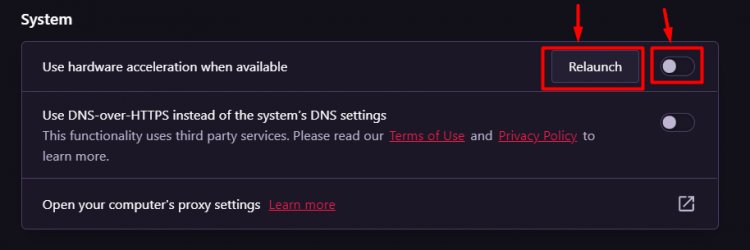
Po tym procesie przejdź na adres linku web.whatsapp.com i sprawdź, czy problem nadal występuje.
3-) Wyłącz wtyczkę blokowania reklam
Możemy wyeliminować ten problem, wyłączając wtyczkę blokującą reklamy opracowaną przez Operę GX.
- Uruchom Operę GX.
- Kliknij menu „Dodatki” po lewej stronie.
- Wyłącz opcję „Opera Ad-Blocker” w menu dodatków, które się otworzy.
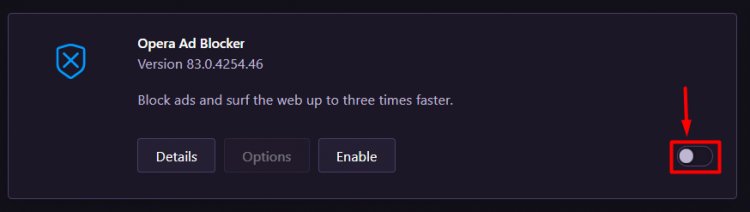
Po tym procesie uruchom ponownie przeglądarkę Opera GX i wejdź na adres linku web.whatsapp.com i sprawdź, czy problem nadal występuje.
4-) Wyłącz wtyczki
Każdy dodatek, którego używasz, może blokować dodatek Opera VPN. Aby to zrobić, otwórz menu, klikając opcję „Dodatki” po lewej stronie. Po tym procesie możesz sprawdzić, czy problem nadal występuje, uruchamiając dodatek VPN, wyłączając inne używane dodatki, z wyjątkiem dodatku Oera VPN.
5-) Sprawdź funkcję Windows VPN
Wyłączenie funkcji VPN dla systemu Windows można porównać do tego rodzaju problemu.
- Otwórz menu ustawień, naciskając klawisz „Windows + I”.
- Otwórz menu „Sieć i Internet” na ekranie.
- Kliknij opcję „VPN” po lewej stronie.
- Upewnij się, że na ekranie, który się otworzy, zaznaczono opcję „Zezwalaj na VPN w zaplanowanych sieciach” i „Zezwalaj na VPN podczas roamingu”.
6) Wyczyść pamięć podręczną przeglądarki
Tymczasowe pamięci podręczne przechowywane w przeglądarce mogą mieć wpływ na wtyczkę VPN. W tym celu możemy wyeliminować problem, czyszcząc dane w pamięci podręcznej.
- Przejdźmy do menu „Wyczyść dane przeglądania”, naciskając kombinację klawiszy „Ctrl + Shift + Delete”.
- Na ekranie, który się otworzy, cały czas utwórz sekcję „Zakres czasu” i naciśnij przycisk „Wyczyść dane”.
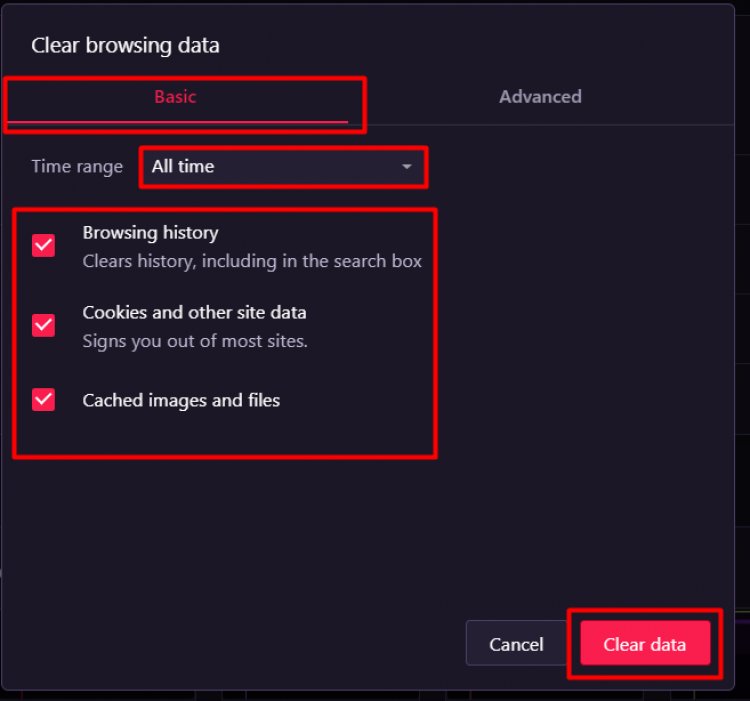
Uwaga: ta operacja spowoduje również wyczyszczenie zapisanych haseł.