![Jak naprawić błąd serwera YouTube [400]?](https://www.hatauzmani.com/uploads/images/202403/image_380x226_65f1745c66570.jpg)











Netflix Coś poszło nie tak Rozwiązanie błędu
W tym artykule postaramy się rozwiązać błąd „Something Gone Wrong”, który napotykają użytkownicy Netflix podczas próby zalogowania się do aplikacji z wersji na telefon lub komputer.

Błąd „Something Gone Wrong”, który napotykają użytkownicy Netflix podczas łączenia się przez Internet, Windows lub telefon, ogranicza dostęp do programu z powodu wielu problemów. Jeśli napotkasz taki problem, możesz go rozwiązać, wykonując następujące czynności.
Co to jest błąd Netflix „Coś poszło nie tak”?
Jeśli ten błąd wystąpi u użytkowników telefonów, uszkodzenie lub uszkodzenie pliku pamięci podręcznej aplikacji może spowodować wiele problemów. Dodatkowo, jeśli aplikacja nie jest aktualna lub aplikacja nie obsługuje wersji telefonu z nową aktualizacją, może to spowodować taki problem.
Ten błąd napotykany przez użytkowników systemu operacyjnego Windows jest zwykle spotykany z takim błędem z różnych powodów w sklepie Microsoft Store. Oczywiście nie tylko z tego powodu, ale każdy problem w Internecie będzie się równał z takimi problemami.
Ten błąd napotkany w sieci można porównać z powodu dowolnego błędu w pamięci podręcznej i plikach cookie. Jeśli uważasz, że nie ma problemu z plikami cookie i pamięcią podręczną, może to oznaczać problem z Twoim Internetem lub możemy napotkać taki błąd z powodu konserwacji lub awarii serwerów.
Jak naprawić błąd Netflix, coś poszło nie tak?
Aby naprawić ten błąd, postaramy się rozwiązać problem, podając Ci kilka sugestii. Te działania, które wykonamy, będą miały na celu rozwiązanie błędu „Something Gone Wrong” napotkanego podczas łączenia się przez Internet, Windows lub telefon.
Poprawki telefonu
Jeśli ten błąd wystąpi przez telefon, postaramy się go rozwiązać, omawiając kilka sugestii.
1-) Sprawdź miejsce do przechowywania
Mniej miejsca do przechowywania pozwoli na tworzenie różnych problemów. Jeśli masz mało miejsca, możesz spróbować uaktualnić. W tym celu możesz wyczyścić niepotrzebne pliki, pobierając aplikację do czyszczenia niepotrzebnych plików, a mianowicie CCleaner. Jeśli Twoje miejsce na dane przekracza 1 GB, przejdźmy do innej sugestii.
2-) Zaktualizuj aplikację
Jeśli aplikacja nie jest aktualna, możesz napotkać taki błąd z powodu niepotrzebnego pliku. W tym celu otwórz aplikację App Store lub Google Play Store i sprawdź aktualizację aplikacji. Jeśli aplikacja jest aktualna, przejdźmy do naszej innej propozycji.
3-) Wyczyść pamięć podręczną
Niepełne lub nieprawidłowe wczytanie plików nagrań, których kopie zapasowe zostały zapisane w aplikacji, może spowodować różne problemy. Najbardziej pomoże nam w tym wyczyszczenie pamięci podręcznej i danych.
Dla urządzeń z systemem Android;
- Otwórz ustawienia.
- Otwórz zakładkę Aplikacje.
- Wybierz aplikację Netflix z zakładki Lista aplikacji.
- Otwarcie obszaru pamięci na ekranie, który się otworzy, Wyczyść wszystkie dane i pamięć podręczną.
- Po tym procesie usuń aplikację Netflix i zainstaluj ją ponownie.
Dla urządzeń IOS;
- Otwórz ustawienia.
- Kliknij kartę Ogólne.
- Otwórz menu Pamięć iPhone'a.
- Wybierz aplikację Netflix.
- Naciśnij niebieski napisany przycisk „Usuń aplikację” powyżej.
Po tym procesie możesz ponownie spróbować otworzyć aplikację. Jeśli problem będzie się powtarzał, przejdźmy do następnej sugestii.
4-) Wersja aplikacji może być niewystarczająca
Wersja aplikacji na telefon może nie być kompatybilna z używanym urządzeniem. W tym celu możesz przyjrzeć się tej sytuacji, badając. Jeśli telefoniczna wersja aplikacji nie jest zgodna z Twoim urządzeniem, może to powodować takie problemy. Możesz zrozumieć swój problem, sprawdzając go.
Poprawki komputerowe
Jeśli napotkasz taki problem w aplikacji Netflix w systemie operacyjnym Windows, postaramy się go rozwiązać, wymieniając poniżej czynności, które musisz wykonać.
1-) Wyczyść pamięć podręczną DNS
Jeśli żadna z powyższych sugestii nie zadziałała, możemy rozwiązać problem, czyszcząc pamięć podręczną DNS. Dla tego;
- Wpisz cmd na ekranie startowym wyszukiwania i uruchom go jako administrator.
- Wpisz następujące wiersze kodu w kolejności na ekranie wiersza polecenia i naciśnij klawisz Enter.
- ipconfig /flushdns
- resetowanie netsh int ipv4
- resetowanie netsh int ipv6
- netsh winhttp reset proxy
- reset netsh winsock
- ipconfig /registerdns
- Po tym procesie pokaże, że pamięć podręczna DNS i serwery proxy zostały pomyślnie wyczyszczone.
Po tym procesie możesz otworzyć aplikację, uruchamiając ponownie komputer. Jeśli problem będzie się powtarzał, przejdźmy do innej sugestii.
2-) Zarejestruj inny serwer DNS
Jeśli żaden z powyższych procesów nie nastąpił, zapiszmy kolejny serwer DNS na naszym komputerze.
- Otwórz Panel sterowania.
- Wybierz opcję Sieć i Internet.
- Na wyświetlonym ekranie otwórz Centrum sieci i udostępniania.
- Kliknij opcję „Zmień ustawienia adaptera” po lewej stronie.
- Otwórz menu Właściwości, klikając prawym przyciskiem myszy Typ połączenia.
- Kliknij dwukrotnie Protokół internetowy w wersji 4 (TCP /IPv4).
- Zastosujmy ustawienia wpisując serwer DNS Google, który podamy poniżej.
- Preferowany serwer DNS: 8.8.8.8
- Inny serwer DNS: 8.8.4.4
- Następnie kliknij opcję „Zweryfikuj ustawienia przy wyjściu”, naciśnij przycisk OK i zastosuj działania.
Po tym procesie możemy uruchomić aplikację poprzez ponowne uruchomienie komputera.
3-) Zresetuj sklep Microsoft
- Takim problemem mogą być różne problemy w sklepie Microsoft Store. W tym celu możemy rozwiązać takie problemy poprzez zresetowanie Microsoft Store.
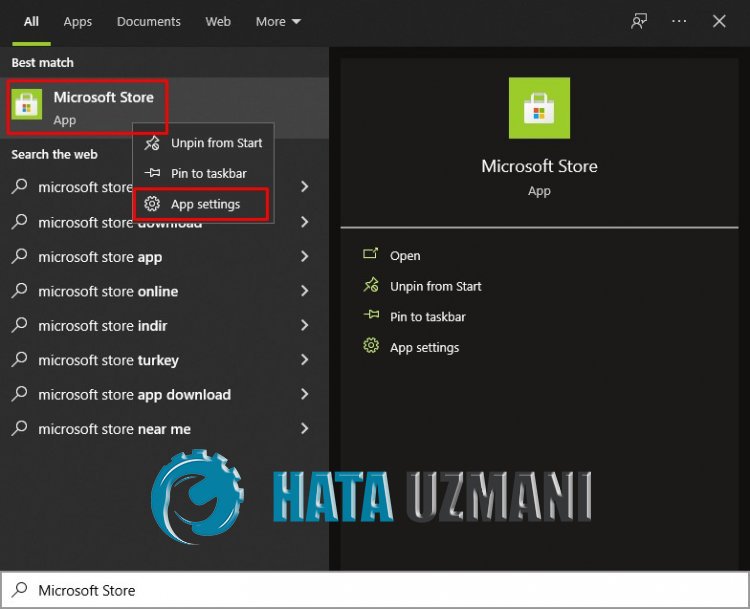
- Wpisz „Microsoft Store” na ekranie startowym wyszukiwania, kliknij go prawym przyciskiem myszy i kliknij „Ustawienia aplikacji”.
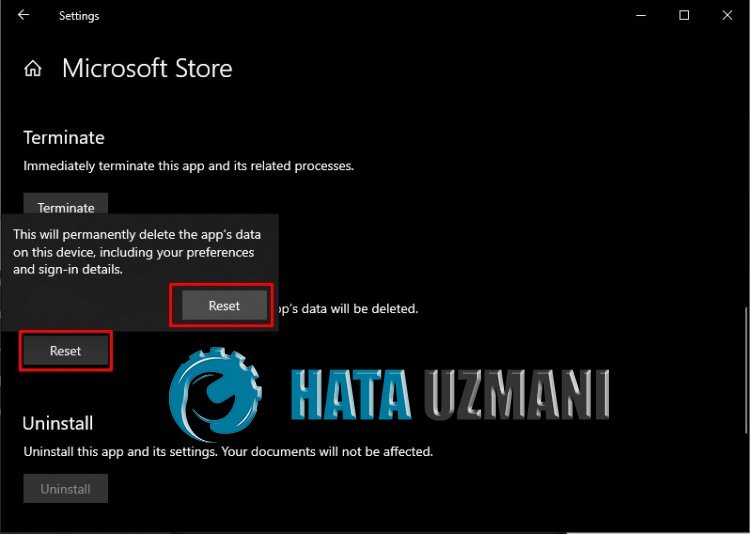
Rozpocznij proces resetowania, naciskając przycisk „Resetuj” na ekranie, który się otworzy.
Po tym procesie sprawdź, czy problem nadal występuje, logując się do aplikacji.
4-) Zaktualizuj program
Aplikacja Netflix może być nieaktualna, więc otwórz Microsoft Store i sprawdź, czy aplikacja Netflix jest aktualna. Jeśli program nie jest aktualny, możesz sprawdzić, czy problem nadal występuje, aktualizując go.
5-) Zaktualizuj system Windows
Sprawdź, czy Twój system operacyjny Windows jest aktualny. Jeśli Twój system operacyjny Windows nie jest aktualny, nie zapomnij go zaktualizować. Jeśli Twój system operacyjny Windows jest nieaktualny, może powodować wiele problemów.
Poprawki przeglądarki
Ten błąd napotkany przez użytkowników logujących się przez przeglądarkę może być spowodowany wieloma problemami i może ograniczać dostęp do serwisu. W tym celu postaramy się rozwiązać problem, podając kilka sugestii.
1-) Wyczyść pamięć podręczną i pliki cookie
Służy do przechowywania informacji o użytkowniku w przeglądarce za pośrednictwem pamięci podręcznej i plików cookie. Jeśli wystąpią jakiekolwiek problemy z pamięcią podręczną i plikiem cookie, możemy napotkać takie problemy. W tym celu postaramy się rozwiązać problem, podając kilka sugestii.
- Otwórz dowolną przeglądarkę, której używasz.
- Następnie przejdź do menu „Historia”.
- Kliknij opcję „Wyczyść dane przeglądania” na ekranie, który się otworzy.
Po tej akcji wyczyść pliki cookie i pamięć podręczną.
2-) Wyczyść pliki cookie Netflix
Dzięki oprogramowaniu opracowanemu przez Netflix możemy wyeliminować problem poprzez wyczyszczenie plików cookies. W tym celu możemy wyczyścić pliki cookie Netflix, klikając poniższy link.
- Wejdź na netflix.com/clearcookies. Ta czynność spowoduje wylogowanie z konta.
- Wybierz Zaloguj się i wprowadź swój adres e-mail Netflix oraz hasło.
- Wypróbuj ponownie Netflix.