![Jak naprawić błąd serwera YouTube [400]?](https://www.hatauzmani.com/uploads/images/202403/image_380x226_65f1745c66570.jpg)











Jak naprawić tymczasowy błąd poczty Yahoo 15?
W tym artykule postaramy się rozwiązać błąd „Błąd tymczasowy: 15”, który napotykają użytkownicy Yahoo Mail, gdy chcą otworzyć dowolną pocztę.

Użytkownicy poczty Yahoo, gdy chcą otworzyć jakąkolwiek pocztę, napotykają błąd „Wystąpiły pewne problemy techniczne”, po którym następuje komunikat „Błąd tymczasowy: 15” ,aich dostęp do poczty jest ograniczony. Jeśli napotkasz taki problem, możesz znaleźć rozwiązanie, postępując zgodnie z poniższymi sugestiami.
Co to jest tymczasowy błąd poczty Yahoo 15?
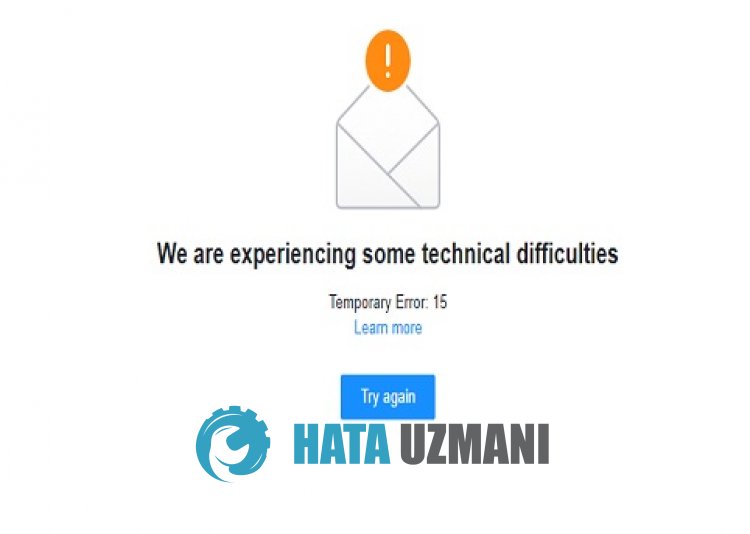
Błąd Yahoo Mail „Tymporary Error: 15” powoduje, że użytkownicy nie mogą czytać wiadomości e-mail i nie pozwalają na dostęp do nich w żaden sposób.
Tymczasowy błąd 15 nie pozwala użytkownikom na korzystanie z poczty Yahoo z powodu problemu z pamięcią podręczną przeglądarki.
Ponadto przeglądarka nie jest aktualna lub ma problemy z działaniem, co może powodować różne błędy tego typu.
Dlatego podamy kilka sugestii, jak naprawić błąd Yahoo Mail „Mamy problemy techniczne” i „Błąd tymczasowy: 15”./p>
Jak naprawić tymczasowy błąd poczty Yahoo 15
Aby naprawić ten błąd, możesz znaleźć rozwiązanie problemu, postępując zgodnie z poniższymi sugestiami.
1-) Wyczyść pamięć podręczną poczty Yahoo
Pliki w tymczasowej pamięci podręcznej aplikacji Yahoo Mail mogą być problematyczne lub nieprawidłowo zainstalowane. Aby rozwiązać ten problem, możemy go wyeliminować, czyszcząc pamięć podręczną przeglądarki.
- Najpierw wejdź na stronę Yahoo Mail. Kliknij, aby uzyskać dostęp do witryny.
- Kliknij prawym przyciskiem myszy odwiedzoną stronę i wybierz „Sprawdź”.
- Kliknij „Aplikacja” w panelu, który zostanie otwarty.
- Następnie kliknij „Pamięć” po lewej stronie.
- Po zakończeniu tego procesu przewiń w dół panel po prawej stronie i kliknij przycisk „Wyczyść dane witryny”.
Po wykonaniu operacji możesz sprawdzić, czy problem nadal występuje, odświeżając stronę.
2-) Wyłącz wtyczki
Proponuję wyłączenie wszystkich aktywnych wtyczek w przeglądarce.
Dzieje się tak, ponieważ niektóre wtyczki mogą uniemożliwiać działanie algorytmu.
W tym celu wyłącz wszystkie aktywne wtyczki w przeglądarce i odśwież stronę, aby sprawdzić, czy problem nadal występuje.
3-) Zaloguj się z innej przeglądarki
Jeśli żadna z tych procedur nie jest dla Ciebie rozwiązaniem, możesz w końcu sprawdzić, czy witryna Yahoo Mail działa z innej przeglądarki.
4-) Pobierz aplikację
Możesz napotkać taki błąd z powodu problemu z przeglądarką.
Dlatego możesz sprawdzić, czy problem nadal występuje, pobierając aplikację Yahoo Mail na komputer, tablet lub urządzenie mobilne.
5-) Utwórz połączenie VPN
Możemy wyeliminować problem, nawiązując połączenie VPN, abyśmy mogli korzystać z innych serwerów.
W tym celu możesz przejść dolinku, który zostawimy poniżej, zainstalować aplikację VPN i wykonać proces połączenia.
Kliknij, aby zainstalować łącze VPN (wtyczka do przeglądarki Google Chrome)
Kliknij, aby zainstalować połączenie VPN (dla urządzeń z systemem Android)
Kliknij, aby zainstalować łącze VPN (dla telefonów z systemem IOS)
Po zainstalowaniu aplikacji możesz sprawdzić, czy problem nadal występuje, odświeżając stronę po połączeniu z Francją lub innymi krajami.
6-) Zaktualizuj przeglądarkę
Domyślna przeglądarka, której używasz, nie jest aktualna, co może spowodować wiele błędów.
Z tego powodu musisz sprawdzić, czy przeglądarka, której używasz, jest aktualna.
Wejdź do menu ustawień przeglądarki i wejdź do menu informacji.
Po tym procesie zobaczysz, czy przeglądarka jest aktualna.
Jeśli dostępna jest nowa aktualizacja, wykonaj ją ręcznie i sprawdź.