![Jak naprawić błąd serwera YouTube [400]?](https://www.hatauzmani.com/uploads/images/202403/image_380x226_65f1745c66570.jpg)











Jak naprawić kod wsparcia Snapchata C14B
W tym artykule postaramy się rozwiązać błąd „Support Code C14B”, który użytkownicy Snapchata napotykają w aplikacji.

Użytkownicy Snapchata napotykają błąd „Support Code C14B” w aplikacji,aich dostęp do aplikacji jest ograniczony. Jeśli napotkasz taki problem, możesz znaleźć rozwiązanie, postępując zgodnie z poniższymi sugestiami.
Co to jest kod wsparcia Snapchata C14B?
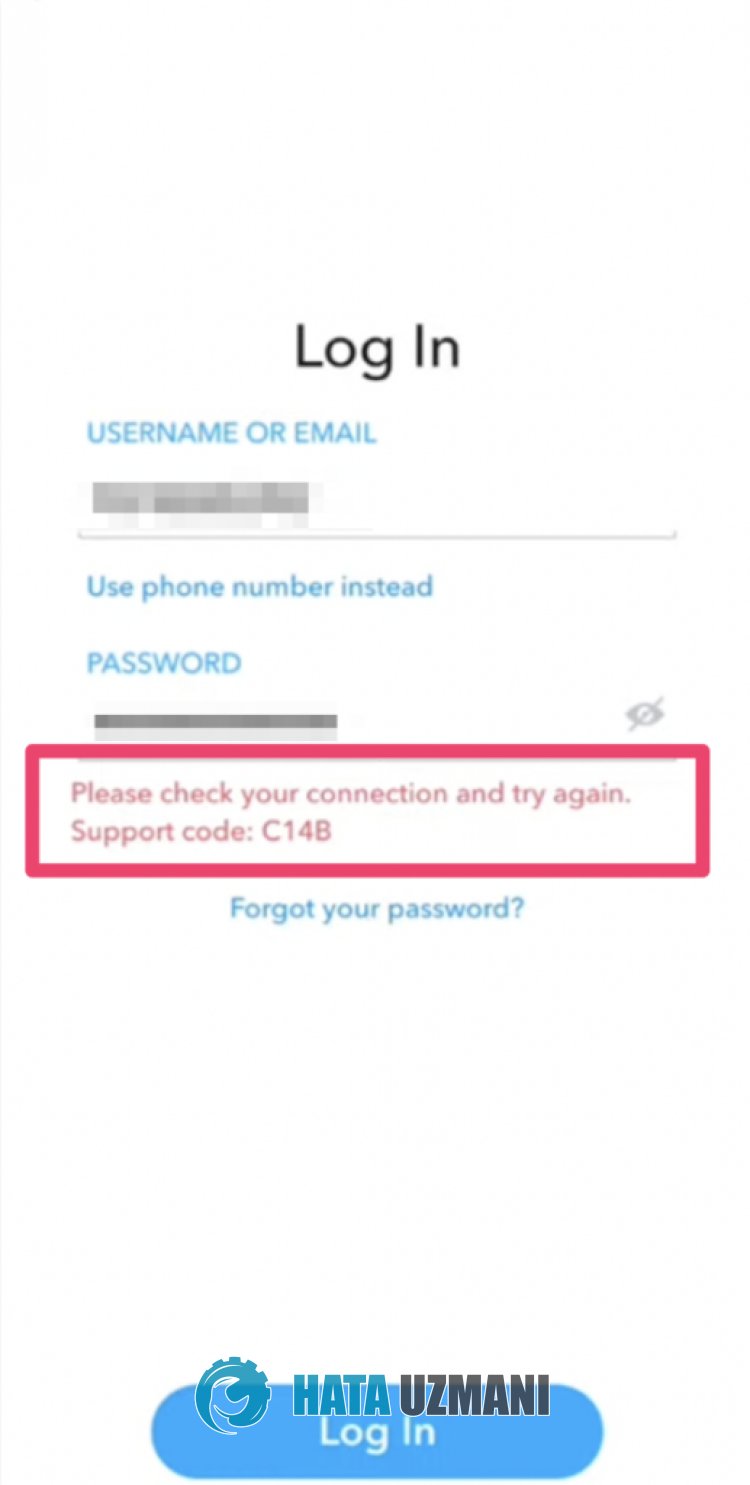
Użytkownicy Snapchata napotkali ostatnio błąd „Support Code C14B”, ograniczający dostęp do aplikacji. Chociaż ten problem nie jest znany wielu użytkownikom, nie ma jeszcze jednoznacznego wyjaśnienia przez programistów Snapchata. Oczywiście z tym problemem można spotkać się z wielu powodów. Na przykład aplikacja Snapchat jest nieaktualna, co może spowodować, że napotkamy różne takie błędy. W tym celu postaramy się rozwiązać problem, podając kilka sugestii.
Jak naprawić kod obsługi Snapchata C14B
Aby naprawić ten błąd, możesz znaleźć rozwiązanie problemu, postępując zgodnie z poniższymi sugestiami.
1-) Może to być problem z serwerem
Konserwacja lub awarie na serwerach Snapchata mogą powodować różne błędy, takie jak ten. Abyśmy mogli dowiedzieć się o awarii lub konserwacji, możemy najpierw zostać poinformowani, śledząc ją za pomocą strony DownDetector. Link, do którego przejdziemy, zbiera dane o natychmiastowych błędach napotkanych przez społeczność i odzwierciedla dla nas codzienną analizę awarii lub błędów.
Kliknij, aby wejść na stronę DownDetector
Obserwując tę analizę błędów, możemy odgadnąć przyczynę problemu. W tym celu możesz wyszukać tekst Snapchata na ekranie wyszukiwania, uzyskując dostęp dolinku, lub możesz uzyskać bezpośredni dostęp do powyższego łącza.
2-) Zaktualizuj aplikację Snapchat
Fakt, że aplikacja Snapchat nie jest aktualna, oznacza, że nie jest otwarta na innowacje. Dlatego musimy zweryfikować, czy aplikacja Snapchat jest aktualna. W przeciwnym razie możemy napotkać więcej niż jeden błąd lub problem i otrzymać blokadę dostępu.
3-) Wyczyść dane i pamięć podręczną
Każdy problem z pamięcią podręczną w aplikacji Snapchat lub Hoop może spowodować, że napotkamy takie błędy. W tym celu możemy wyeliminować problem, czyszcząc dane i pamięć podręczną.
Uwaga: Twoje konto zostanie automatycznie wylogowane podczas tego procesu. W tym celu upewnij się, że znasz swoją nazwę użytkownika i hasło do konta.
Wyczyść dane i pamięć podręczną dla urządzeń z Androidem
- Najpierw otwórz menu „Ustawienia”.
- Kliknij „Aplikacje” w menu.
- Następnie wybierz „Snapchat” i kliknij „Pamięć”.
- Kliknij opcję „Wyczyść dane” na ekranie, który się otworzy.
Po tym procesie możesz uruchomić aplikację Snapchat i sprawdzić, czy problem nadal występuje.
Wyczyść dane i pamięć podręczną dla urządzeń z systemem iOS
- Otwórz menu Ustawienia.
- Kliknij opcję „Ogólne” w menu rozwijanym.
- Kliknij „Pamięć iPhone'a” w menu.
- Następnie wybierz aplikację „Snapchat” i kliknij niebieską opcję „Usuń aplikację”, aby usunąć aplikację.
4-) Zdefiniuj numer telefonu do swojego konta Snapchat
Być może będziemy musieli zweryfikować numer telefonu, aby zweryfikować ważność Twojego konta Snapchat. Dzieje się tak, ponieważ Snapchat chce, aby konta były unikalne i dokładne. Uzyskaj dostęp do menu ustawień, otwierając aplikację Snapchat. Zweryfikuj swój numer, klikając „Numer telefonu” w menu rozwijanym. Po tym procesie możesz sprawdzić, czy problem nadal występuje, zamykając aplikację Snapchat i otwierając ją ponownie.
5-) Nie używaj aplikacji stron trzecich
Korzystanie z aplikacji innych firm może powodować różne błędy, takie jak te. Jeśli używasz aplikacji takich jak Snapchat++, prawdopodobnie napotkasz ten błąd. W tym celu spróbuj uzyskać dostęp do swojego konta, usuwając aplikację, taką jak Snapchat++, i pobierając ją z Google Play lub App Store. Przed wypróbowaniem tego procesu możesz spróbować zalogować się na swoje konto, postępując zgodnie z poniższą sugestią. Twoje konto może zostać tymczasowo zablokowane, ponieważ korzystasz z aplikacji innej firmy.
Użyj zarządzania kontem
Możesz otworzyć swoje zablokowane konto, odwiedzając stronę zarządzania kontem przygotowaną przez programistów Snapchata.
- Najpierw odwiedź accounts.snapchat.com w dowolnej przeglądarce.
- Zaloguj się, wpisując informacje o zablokowanym koncie na ekranie, który zostanie otwarty.
- Po pomyślnym zalogowaniu kliknij przycisk „Odblokuj moje konto”.
- Następnie potwierdź opcję „Nie jestem robotem” i kliknij przycisk „Odblokuj”.
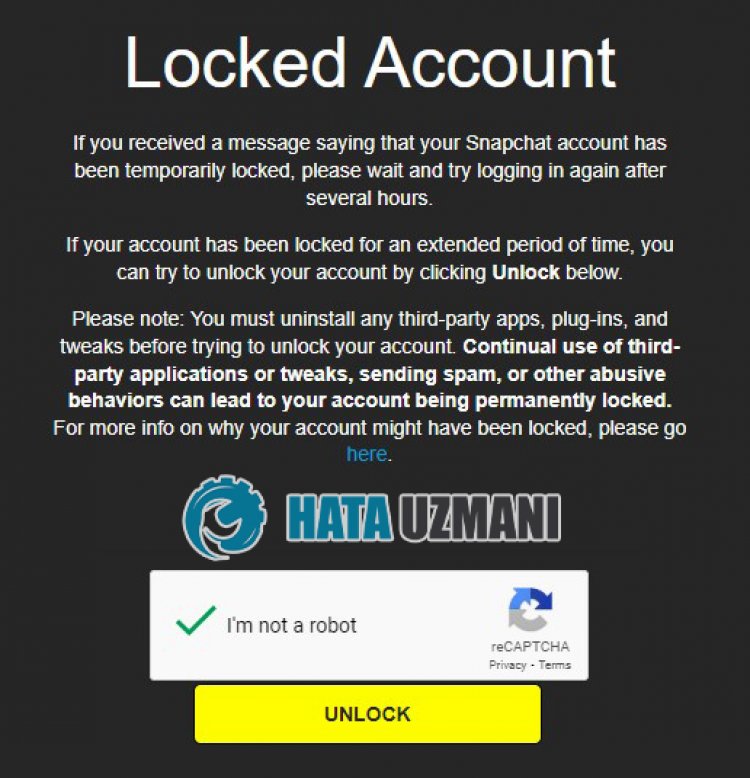
Po pomyślnym zakończeniu procesu możesz łatwo uzyskać dostęp do swojego konta, otwierając aplikację Snapchat. Jeśli po naciśnięciu przycisku „Odblokuj” pojawia się błąd „Przepraszamy, nie mogliśmy przetworzyć Twojego żądania.”, odczekaj 72 godziny,anastępnie „Odblokuj" Możesz usunąć problem, naciskając przycisk >".
6-) Usuń i ponownie zainstaluj aplikację
Usunięcie i ponowna instalacja aplikacji może zapobiec różnym błędom, takim jak ten. Może to być spowodowane uszkodzeniem lub wadliwością plików aplikacji. W tym celu całkowicie usuń aplikację Snapchat ze swojego urządzenia, pobierz ją ponownie, przeprowadź proces instalacji i otwórz. Po zakończeniu tego procesu możesz sprawdzić, czy problem nadal występuje.
7-) Klonowanie aplikacji
Kilka problemów z danymi aplikacji lub plikami cookie może spowodować, że napotkamy takie błędy. Ponieważ te pliki cookie nie są usuwane, możemy wyeliminować ten problem, klonując aplikację Snapchat. Tę operację mogą wykonać tylko użytkownicy z systemem operacyjnym Android.
Najpierw otwórz aplikację Google Play i pobierz ją, wyszukując Wiele kont na ekranie wyszukiwania lub uzyskaj dostęp do aplikacji, klikając poniższylink. Następnie pobierz aplikację i przeprowadź proces instalacji. Po tym procesie rozpocznij proces klonowania, wybierając aplikację Snapchat. Po zakończeniu procesu klonowania możesz otworzyć aplikację i sprawdzić, czy problem nadal występuje.
Kliknij, aby uzyskać dostęp do aplikacji wielu kont
Tak, przyjaciele, rozwiązaliśmy nasz problem pod tym tytułem. Jeśli problem będzie się powtarzał, możesz zapytać o napotkane błędy, wchodząc na naszą platformę FORUM.