![Jak naprawić błąd serwera YouTube [400]?](https://www.hatauzmani.com/uploads/images/202403/image_380x226_65f1745c66570.jpg)











Jak naprawić błąd RDR 2 ERR_GFX_STATE?
Gracze RDR 2 zawieszają grę, napotykając błąd „ERR_GFX_STATE” podczas otwierania lub grania w grę. W tym artykule porozmawiamy o rozwiązaniach dla osób, które otrzymują błąd.
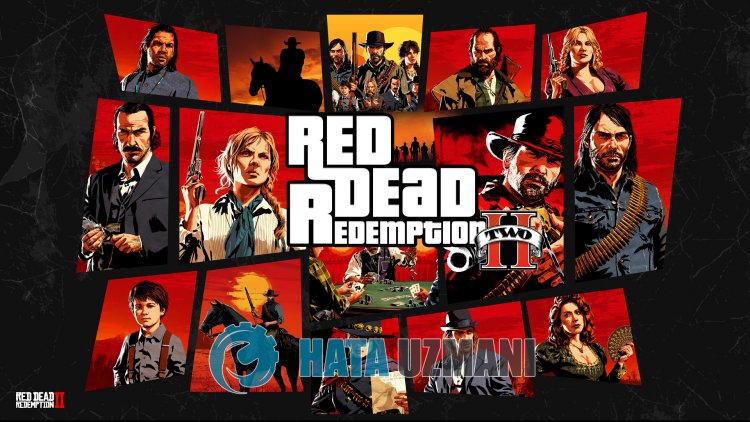
Gracze RDR 2 twierdzą, że gra uległa awarii po otwarciu gry lub napotkaniu błędu „ERR_GFX_STATE” w grze. Jeśli napotkasz taki problem, możesz znaleźć rozwiązanie, postępując zgodnie z poniższymi sugestiami.
Co to jest błąd RDR 2 ERR_GFX_STATE?
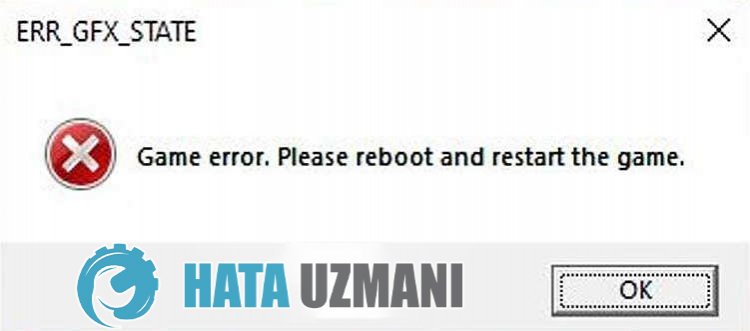
Ten błąd może wystąpić z wielu powodów, ograniczając nasz dostęp do gry. Możliwe przyczyny napotkania błędu RDR 2 ERR_GFX_STATE można wymienić w następujący sposób:
- Twoja karta graficzna może być nieaktualna.
- Twoja karta graficzna może się nie otwierać z powodu przetaktowania.
- Twoja karta RAM może nie otwierać gry z powodu przetaktowania.
- Frame może nie być instalowane lub aktualizowane.
Możliwości, które wymieniliśmy powyżej, mogą spowodować, że napotkamy błąd ERR_GFX_STATE. W tym celu postaramy się rozwiązać problem, przedstawiając kilka sugestii.
Jak naprawić błąd RDR 2 ERR_GFX_STATE
Aby naprawić ten błąd, możesz znaleźć rozwiązanie problemu, postępując zgodnie z poniższymi sugestiami.
1-) Sprawdź swoje wymagania systemowe
Jeśli wymagania systemowe gry nie są zgodne lub nie spełniają wymagań systemowych na Twoim komputerze, możesz napotkać takie błędy. W tym celu możesz zrozumieć, na czym polega problem, porównując poniżej minimalne i zalecane wymagania systemowe gry.
Minimalne wymagania systemowe
- Wymaga 64-bitowego procesora i systemu operacyjnego
- System operacyjny: Windows 10 — aktualizacja z kwietnia 2018 r. (v1803)
- Procesor: Intel® Core™ i7-4770K / AMD Ryzen 5 1500X
- Pamięć: 12 GB RAM
- Karta graficzna: Nvidia GeForce GTX 1060 6 GB / AMD Radeon RX 480 4 GB
- Sieć: szerokopasmowe połączenie internetowe
- Pamięć: 150 GB wolnego miejsca
- Karta dźwiękowa: kompatybilna z Direct X
Zalecane wymagania systemowe
- Wymaga 64-bitowego procesora i systemu operacyjnego
- System operacyjny: Windows 10 — aktualizacja z kwietnia 2018 r. (v1803)
- Procesor: Intel® Core™ i7-4770K / AMD Ryzen 5 1500X
- Pamięć: 12 GB RAM
- Karta graficzna: Nvidia GeForce GTX 1060 6 GB / AMD Radeon RX 480 4 GB
- Sieć: szerokopasmowe połączenie internetowe
- Pamięć: 150 GB wolnego miejsca
- Karta dźwiękowa: kompatybilna z Direct X
Możesz przejrzeć minimalne i zalecane wymagania systemowe wymienione powyżej.
2-) Zmień ustawienia uruchamiania
Jeśli uruchamiasz przez Steam, Rockstar Games Launcher lub Epic Games Launcher, można zauważyć, że blokada kodu wykonana przez niektórych graczy prowadzi do rozwiązania problemu. Realizując tę sugestię możemy dojść do rozwiązania problemu.
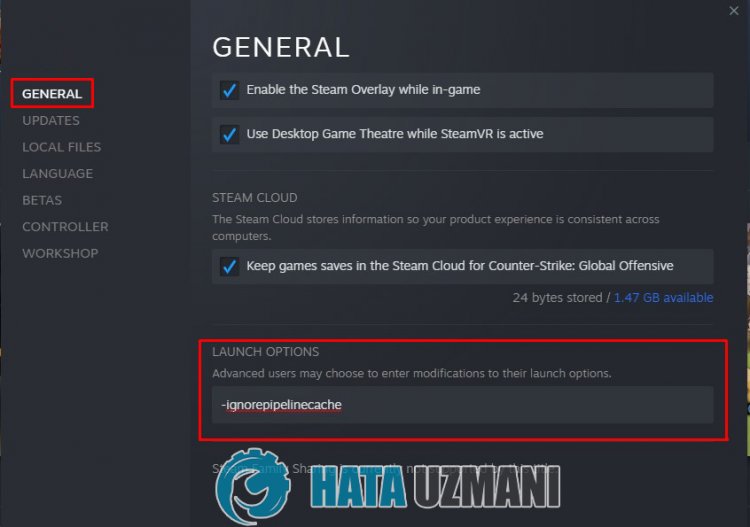
Ustawienie uruchamiania platformy Steam
- Uruchom program Steam.
- Otwórz menu biblioteki, kliknij prawym przyciskiem myszy grę „Red Dead Redemption 2” i kliknij „Właściwości”.
- Menu „Ogólne” w nowym oknie, które się otworzy, będzie otwarte. Przejdź do pola „Ustawienia uruchamiania” w menu Ogólne i wklej następujące polecenia.
- -ignorepipelinecache
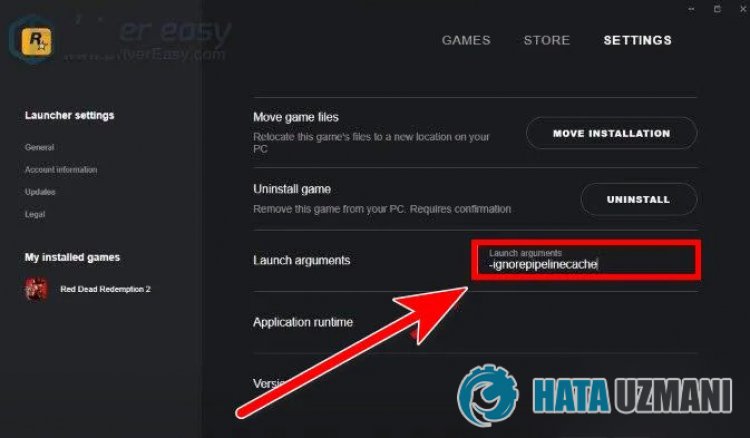
Ustawienia uruchamiania platformy Rockstar Games Launcher
- Uruchom Rockstar Games Launcher i kliknij „Ustawienia” u góry.
- Wybierz swoją grę RDR 2 po lewej stronie i przewiń w dół.
- Wklej poniższy kod w opcji „Uruchom argumenty” poniżej.
- -ignorepipelinecache
Ustawienia uruchamiania platformy Epic Games Launcher
- Uruchom program Epic Games Launcher i kliknijlink do swojego profilu w prawym górnym rogu.
- Wybierz Ustawienia i przewiń w dół, aby rozwinąć Red Dead Redemption 2.
- Następnie włącz opcję „Dodatkowe zmienne wiersza poleceń” i wklej następujący wiersz kodu w otwartym polu.
- -ignorepipelinecache
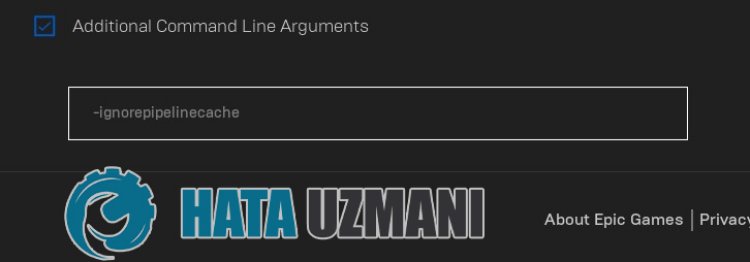
Po tym procesie możesz uruchomić grę RDR 2 i sprawdzić, czy problem nadal występuje.
3-) Usuń plik SGA
Gracze, którzy napotykają wiele problemów z grafiką, twierdzą, że naprawili problem, usuwając pliki SGA_. Możemy wyeliminować problem, realizując tę sugestię.
- Otwórz menu Ten komputer i uzyskaj dostęp do następującego menu.
- Dokumentacja > Rockstar Games > Red Dead Redemption 2 > Ustawienia
- Po dotarciu do pliku usuńmy plik SGA_ na początku nazwy pliku.
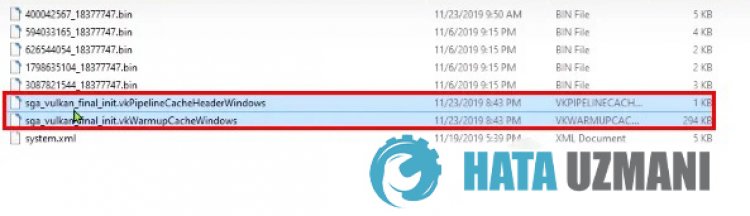
Po tym procesie możesz uruchomić grę RDR 2 i sprawdzić, czy problem nadal występuje.
4-) Zaktualizuj sterownik karty graficznej
W przypadku takich problemów z ciągłością możemy napotkać błąd aktualizacji karty graficznej. W tym celu będziemy musieli zaktualizować kartę graficzną. Jeśli jesteś gotowy, zacznijmy.
Dla użytkowników z kartą graficzną Nvidia;
- Po pierwsze, Geforce firmy Nvidia Doświadczenie Musimy pobrać i zainstalować program.
- Po procesie pobierania i instalacji otwieramy nasz program i otwieramy menu Sterowniki powyżej.
- Pobierz naszą aktualizację, klikając przycisk Pobierz, który pojawia się powyżej.
- Po zakończeniu pobierania przeprowadźmy proces instalacji, klikając przycisk szybkiej instalacji.
- Po zakończeniu tego procesu uruchom ponownie komputer.
Dla użytkowników z kartą graficzną AMD;
- Opublikowane przez firmę AMD AMD Radeon Software Musimy pobrać i zainstalować program.
- Po zakończeniu procesu pobierania i instalacji otwieramy nasz program i klikamy przycisk Sprawdź aktualizacje w menu sterownika i oprogramowania po prawej stronie i sprawdzamy, czy nasza karta wideo jest aktualna.
- Możesz ponownie uruchomić komputer, wykonując aktualizację.
Dla użytkowników z kartą graficzną Intel;
Użytkownicy z procesorem Intel mogą korzystać z karty graficznej w procesorze Intel, ponieważ nie mają karty graficznej. Może to wymagać aktualizacji karty graficznej Intel.
- Najpierw pobierzlink<ahref="https://www.intel.com/content/www/us/en/support/detect.html" target="_blank" rel="noopener">Intel Asystent pobierania sterowników i wsparcia.
- Po zakończeniu pobierania otwórz program. Po zakończeniu procesu instalacji kliknij przycisk „Uruchom” i poczekaj na przekierowanie na stronę.
- Po tym procesie Intel Driver & Support Assistant przeskanuje Twój system. Po zakończeniu skanowania wyodrębni niektóre sterowniki, które musisz zaktualizować. Wykonaj proces instalacji, pobierając zaktualizowaną wersję sterowników.
Po zaktualizowaniu naszego sterownika graficznego i ponownym uruchomieniu komputera możemy spróbować otworzyć grę RDR 2.
5-) Sprawdź ramy gry
Brak frameworków gier na twoim komputerze może powodować różne błędy w grze. Dlatego Twój komputer musi mieć aplikacje DirectX, .NET Framework, VCRedist.
- Kliknij, aby pobrać aktualną platformę .NET.
- Kliknij, aby pobrać aktualny VCRedist. (x64)
- Kliknij, aby pobrać zaktualizowany VCRedist. (x86)
- Kliknij, aby pobrać aktualny DirectX.
Po wykonaniu aktualizacji możesz ponownie uruchomić komputer, uruchomić grę i sprawdzić, czy problem nadal występuje.