![Jak naprawić błąd serwera YouTube [400]?](https://www.hatauzmani.com/uploads/images/202403/image_380x226_65f1745c66570.jpg)











Jak naprawić błąd Outlast Trials 0xc000007b
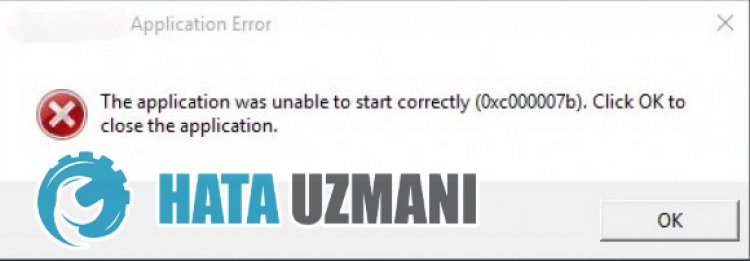
W tym artykule postaramy się rozwiązać błąd 0xc000007b, który napotykają gracze The Outlast Trials podczas łączenia się z grą.
Błąd „0xc000007b” napotykany przez graczy The Outlast Trials po uruchomieniu gry ogranicza wrażenia z gry, uniemożliwiając graczom dostęp do gry. Jeśli napotkasz taki błąd, możesz znaleźć rozwiązanie, wykonując następujące czynności.
Co to jest błąd Outlast Trials 0xc000007b?
Ten błąd może być spowodowany faktem, że pakiety redystrybucyjne Visual C++ w twoim systemie operacyjnym Windows nie są aktualne, powodując takie problemy z wyjściem błędu dll.
Oczywiście możemy nie napotkać takiego błędu tylko z tego powodu.
Fakt, że twoje sterowniki nie są aktualne, może powodować takie problemy.
W tym celu nie zapomnij aktualizować sterowników.
Mogła wystąpić sytuacja kwarantanny w Twoim systemie antywirusowym.
Każdy plik w grze może zostać uznany za podejrzany.
W tym celu możemy również rozwiązać problem, wyłączając system antywirusowy. Możemy rozważyć wiele takich możliwości.
Jeśli napotkasz taki błąd, spróbujemy rozwiązać problem, podając kilka sugestii.
Jak naprawić błąd Outlast Trials 0xc000007b
Przede wszystkim ten błąd, który napotkaliśmy, to brak pakietów redystrybucyjnych Visual C++ na naszym komputerze, co może prowadzić do różnych błędów dll.
W tym celu spróbujemy rozwiązać problem, omawiając kilka Frameworków.
1-) Sprawdź ramy gry
Brak frameworków gier na twoim komputerze może powodować różne błędy w grze.
Dlatego Twój komputer musi mieć aplikacje DirectX, .NET Framework, VCRedist.
- Kliknij, aby pobrać aktualny program .NET Framework.
- Kliknij, aby pobrać aktualny program VCRedist. (x64)
- Kliknij, aby pobrać zaktualizowany VCRedist. (x86)
- Kliknij, aby pobrać aktualny DirectX.
Po przeprowadzeniu aktualizacji możesz ponownie uruchomić komputer, uruchomić grę i sprawdzić, czy problem nadal występuje.
2-) Sprawdź integralność plików
Zweryfikujemy integralność plików gry oraz przeskanujemy i pobierzemy wszelkie brakujące lub nieprawidłowe pliki. Do tego;
Dla graczy Steam;
- Otwórz program Steam.
- Otwórz menu biblioteki.
- Kliknij prawym przyciskiem myszy grę „The Outlast Trials” po lewej stronie i otwórz kartę „Funkcje”.
- Otwórz menu „Pliki lokalne” po lewej stronie otwartego ekranu.
- Kliknij przycisk „Sprawdź spójność plików gry” w napotkanym menu Pliki lokalne.
Po tym procesie pobieranie zostanie przeprowadzone poprzez skanowanie uszkodzonych plików gry. Po zakończeniu procesu spróbuj ponownie otworzyć grę.
3-) Wyłącz program antywirusowy
Wyłącz wszystkie programy antywirusowe, których używasz, lub całkowicie usuń je ze swojego komputera.
Jeśli używasz programu Windows Defender, wyłącz go. Do tego;
- Wpisz „ochrona przed wirusami i zagrożeniami” na ekranie startowym wyszukiwania i otwórz go.
- Następnie kliknij „Zarządzaj ustawieniami”.
- Wyłącz Ochronę w czasie rzeczywistym na „Wyłącz”.
Następnie wyłączmy inną ochronę przed oprogramowaniem ransomware.
- Otwórz ekran rozpoczęcia wyszukiwania.
- Otwórz ekran wyszukiwania, wpisując Ustawienia zabezpieczeń systemu Windows.
- Kliknij opcję Ochrona przed wirusami i zagrożeniami na wyświetlonym ekranie.
- Kliknij opcję Ochrona przed ransomware w menu.
- Wyłącz Kontrolowany dostęp do folderów na ekranie, który się otworzy.
Po wykonaniu tej operacji będziemy musieli dodać pliki gry The Outlast Trials jako wyjątek.
- Wpisz „ochrona przed wirusami i zagrożeniami” na ekranie startowym wyszukiwania i otwórz go. W sekcji
- Ustawienia ochrony przed wirusami i zagrożeniami wybierz Zarządzaj ustawieniami,anastępnie w sekcji Wykluczenia Wyklucz wybierz dodaj lub usuń.
- Wybierz opcję Dodaj wykluczenie,anastępnie wybierz folder gry The Outlast Trialszapisany na dysku.
Po zakończeniu tego procesu zamknij całkowicie grę The Outlast Trials za pomocą menedżera zadań i spróbuj ponownie uruchomić grę Outlast Trials.