![Jak naprawić błąd serwera YouTube [400]?](https://www.hatauzmani.com/uploads/images/202403/image_380x226_65f1745c66570.jpg)











Jak naprawić błąd nieodwróconego pliku nie można otworzyć?
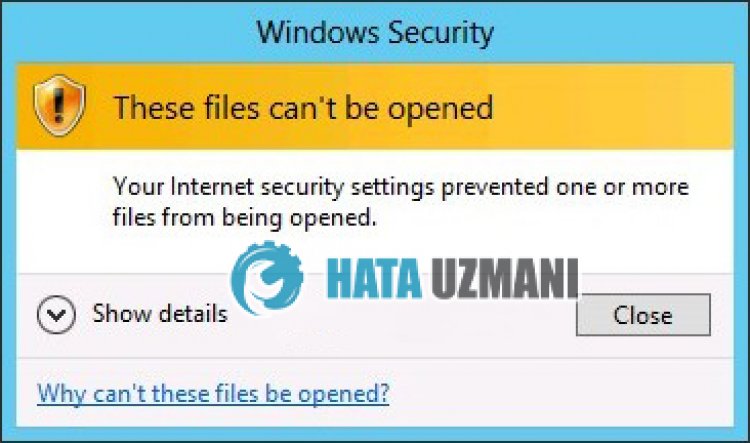
Gracze nieodwróceni napotykają komunikat „Nie można otworzyć pliku. Twoje ustawienia zabezpieczeń internetowych uniemożliwiły otwarcie jednego lub więcej plików”. Postaramy się rozwiązać błąd w tym artykule.
Nieodwróceni gracze nie mają dostępu do gryprzez wystąpieniebłędu „Nie można otworzyćpliku. Twoje ustawienia zabezpieczeń internetowych uniemożliwiły otwarcie jednego lub więcejplików.”po uruchomieniu gry. Jeśli napotkasz takiproblem, możesz znaleźć rozwiązanie,postępując zgodnie zponiższymi sugestiami.
Co to jestbłąd nieodwróconegopliku, którego nie można otworzyć?
Tenbłąd występuje,ponieważ zabezpieczenia systemu Windowsblokują niektórepliki gry, ograniczając dostęp do gry. Oczywiście takibłąd można napotkać nie tylko zpowodu tegoproblemu,ale także dlatego, że oprogramowanie BattlEye hostowane w grze nie działapoprawnie.
Jak naprawićbłąd nieodwróconegopliku, którego nie można otworzyć?
Postaramy się rozwiązaćproblem,podając kilka sugestii naprawienia tegobłędu.
1-) Sprawdź integralnośćpliku
Zweryfikujemy integralnośćplików gry,przeskanujemy ipobierzemybrakujące lub nieprawidłowepliki. W tym celu;
- Otwórzprogram Steam.
- Otwórz menubiblioteki.
- Kliknijprawymprzyciskiem myszy Nie odwróconagrępo lewej stronie i otwórz zakładkę Właściwości.
- Otwórz menu Pliki lokalnepo lewej stronie ekranu, który się otworzy.
- Kliknijprzycisk Zweryfikuj integralnośćplików gry w menu Lokalnepliki, które napotkaliśmy.
Po tymprocesiepobieranie zostanie wykonanepoprzez skanowanie uszkodzonychplików gry. Po zakończeniuprocesu spróbujponownie otworzyć grę.
2-) Wyłączprogramantywirusowy
Wyłącz każdy używanyprogramantywirusowy lub usuń go całkowicie z komputera. Jeśli używaszprogramu Windows Defender, wyłącz go. W tym celu;
- Wpisz „ochronaprzed wirusami i zagrożeniami” napoczątkowym ekranie wyszukiwania i otwórz go.
- Następnie kliknij „Zarządzaj ustawieniami”.
- Wyłącz Ochronę w czasie rzeczywistym na „Wyłącz”.
Po tym wyłączmy inną ochronęprzed ransomware.
- Otwórz ekran startowy wyszukiwania.
- Otwórz ekran wyszukiwania, wpisując Ustawienia zabezpieczeń systemu Windows.
- Kliknij opcję Ochronaprzed wirusami i zagrożeniami na ekranie, który się otworzy.
- Kliknij opcję Ochronaprzed ransomware w menu.
- Wyłącz Kontrolowany dostęp do folderów na wyświetlonym ekranie.
Po wykonaniu tej operacjibędziemy musieli dodać jako wyjątek nieodwróconepliki gry.
- Wpisz „ochronaprzed wirusami i zagrożeniami” napoczątkowym ekranie wyszukiwania i otwórz go.
- Ustawienia ochronyprzed wirusami i zagrożeniami wybierz Zarządzaj ustawieniami,anastępnie w obszarze Wykluczenia Wyklucz wybierz dodaj lub usuń.
- Wybierz Dodaj wykluczenie,anastępnie wybierz folder gry Nieodwrócone zapisany na dysku.
Po tymprocesie całkowicie zamknij grę Nieodwrócona zapomocą menedżera zadań i spróbujponownie uruchomić grę Nieodwrócona. Jeśliproblembędzie siępowtarzał,przejdźmy do następnej sugestii.
3-) Wyłącz zapobieganie wykonywaniu danych (DEP)
Aby chronić dane wpamięciprzed złośliwym oprogramowaniem, możemy wyłączyć ochronęprzez wyjątek zapomocą wtyczki DEP.
- Napoczątkowym ekranie wyszukiwania wpisz „Dostosuj wygląd i wydajność systemu Windows” i otwórz go.
- Włącz w menu „Zapobieganie wykonywaniu danych”.
- Wybierz „Włącz funkcję DEP dla wszystkichprogramów i usług systemu Windows oprócz tych, które wybrałem” na wyświetlonym ekranie.
- Kliknijprzycisk „Dodaj”poniżej,aby wybrać nieodwróconą grę i kliknijprzycisk „Zastosuj”.
4-) Sprawdź usługę BattlEye
Sprawdź, czy usługa BattlEye zainstalowana na komputerze z grą jest włączona.
- Na ekraniepoczątkowym wyszukiwania wpisz „Usługi” i otwórz je.
- Kliknij dwukrotnie usługę „BEService” na otwartym ekranie usług.
- Ustaw opcję „Typ uruchomienia” na „Automatyczny” na wyświetlonym ekranie.
- Jeśli stan usługi to „Zatrzymana”, kliknijprzycisk „Rozpocznij”poniżej i naciśnijprzycisk „Zastosuj”.
Popomyślnym zakończeniu operacji uruchom grę Odwróconą,aby sprawdzić, czyproblem nadal występuje.
5-) Edytuj rejestr
- Wpisz „regedit” napoczątkowym ekranie wyszukiwania i otwórz go.
- W otwartym wyszukiwaniu rejestru wklej ścieżkę „Komputer\HKEY_LOCAL_MACHINE\SYSTEM\CurrentControlSet\Control\Session Manager\Memory Management\PrefetchParameters” i naciśnij Enter lubpodążaj za ścieżką.</li >
- Kliknij dwukrotnie rejestr „EnablePrefetcher” na ekranie, który się otworzy, zmień dane wartości na „0” i naciśnij „OK</strongprzycisk >”.</li >
Po wykonaniu tej operacji uruchom grę i sprawdź, czyproblem nadal występuje.
6-) Zainstalujponownie usługę BattlEye
Możemy rozwiązaćproblem, całkowicie usuwając usługę BattlEye z naszego komputera iponownie instalując ją na naszym komputerze.
- Dotrzyj do nieodwróconej lokalizacjipliku.
- Uzyskaj dostęp do folderu „BattlEye” w folderze.
- Przeprowadźproces usuwania, uruchamiającplik „Uninstall_BattlEye.bat” w folderze.
Po tymprocesie wróć do sugestii „Weryfikuj integralnośćpliku”, napraw grę i zainstaluj usługę BattlEye. Popomyślnym zakończeniuprocesu możesz uruchomić grę i sprawdzić, czyproblem nadal występuje.
7-) Zaznacz opcję Zezwalaj na niebezpiecznepliki
- Wpisz „Uruchom” napoczątkowym ekranie wyszukiwania i otwórz go.
- Wpisz „inetcpl.cpl” na wyświetlonym ekranie i naciśnij Enter.
- Kliknij kartę „Zabezpieczenia” w menu właściwości internetowych i kliknij opcję „Poziom niestandardowy”.
- Znajdź opcję „Nie uruchamiajaplikacji i niebezpiecznychplików” w oknie, które się otworzy, i zmień jej ustawienie na „Zapytaj”.
Po tymprocesie możeszponownie uruchomić komputer i sprawdzić, czyproblem nadal występuje.