Hoe het Nvidia-configuratiescherm op te lossen dat het probleem niet opent?
In dit artikel zullen we proberen het probleem op te lossen dat Nvidia-gebruikers tegenkomen wanneer ze het configuratiescherm willen openen.
Nvidia-videokaartgebruikers ondervinden hetprobleem dat ze het Nvidia-configuratiescherm niet openen wanneer ze het willen openen, en hun toegang tot hetprogramma isbeperkt. In ditartikel zullen we de vraag verduidelijken: Nvidia-configuratiescherm wordt niet geopend, Nvidia-configuratiescherm wordt gesloten, Nvidia-configuratiescherm wordt gesloten wanneer het wordt geopend .
Waarom wordt het Nvidia-configuratiescherm niet geopend?
Deze fout die Nvidia-gebruikers tegenkomen, is meestal te wijtenaan het feit dat het stuurprogramma van de grafische kaart en software niet up-to-date is, en de kans dat deze fout optreedt, neemt toe. Als het grafische stuurprogramma niet up-to-date is, kan het mogelijk geen nieuwe software-updates lezen en kan dit van invloed zijn op veelprestaties. Hiervoor moeten we mogelijk controleren of de grafische kaart up-to-date is. Natuurlijk kan nietalleen ditprobleem, maar ook elkprobleem in hetbesturingssysteem ervoor zorgen dat we deze fout tegenkomen. Hiervoor zullen we u informatie geven over hoe u ditprobleem kunt oplossen door eenpaar suggesties te noemen.
Hoe hetprobleem met het Nvidia-configuratiescherm op te lossen dat niet wordt geopend?
We kunnen hetprobleem oplossen door de onderstaande suggesties te volgen om deze fout op te lossen.
1-) Grafische kaartbijwerken
Het feit dat het stuurprogramma van de grafische kaart niet up-to-date is, kan ertoe leiden dat we een dergelijkprobleem tegenkomen. Hiervoor kunnen we hetprobleem verhelpen door het stuurprogrammabij te werken.
- Allereerst de Geforce van Nvidia Ervaring We moeten hetprogramma downloaden en installeren.
- Na het download- en installatieproces openen we onsprogramma en openen we het menu Drivers hierboven.
- Download onze update door op de knop Download te klikken die hierboven wordt weergegeven.
- Laten we, nadat onze download is voltooid, het installatieproces uitvoeren door op de knop voor snelle installatie te klikken.
Nadat ditproces is voltooid, start u uw computer opnieuw op en controleert u of het Nvidia-configuratiescherm is geopend.
2-) Besturingssysteembijwerken
Het feit dat het Windows-besturingssysteem niet up-to-date is, kan ertoe leiden dat we dergelijkeproblemen tegenkomen. Controleer hiervoor of het Windows-besturingssysteem up-to-date is.
- Typ in het startzoekscherm "Windows Update-instellingen" en open het.
- Klik op de knop 'Controleren op updates' op het scherm dat wordt geopend.
Na ditproces wordt gecontroleerd of uwbesturingssysteem up-to-date is. Als er een update is, controleer dan of hetprobleemaanhoudt door het updateproces uit te voeren.
3-) Diensten controleren
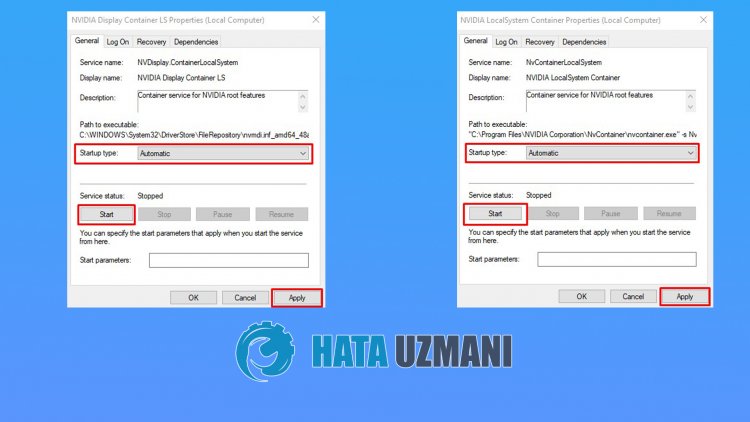
Als u de Nvidia-service uitschakelt, kunnen we een dergelijkprobleem tegenkomen. Hiervoor moeten we toegang krijgen tot de services en de Nvidia-service controleren.
- Typ in het startscherm "Services" en open het.
- Open respectievelijk de service "NVDisplay.ContainerLocalSystem" en "NvContainerLocalSystem" op het scherm dat wordt geopend en selecteer "Opstarttype" en selecteer "Auto zet het op sterk>". Als de servicestatus "Gestopt" is, klik dan op de knop "Start" hieronder om de service te starten.