![Come risolvere l'errore [400] del server YouTube?](https://www.hatauzmani.com/uploads/images/202403/image_380x226_65f1745c66570.jpg)






Comment réparer Spotify ne peut pas lire cette erreur maintenant
Lorsque les utilisateurs de Spotify souhaitent écouter une chanson, ils rencontrent "Spotify ne peut pas la lire pour le moment. Si le fichier se trouve sur votre ordinateur, vous pouvez l'importer". Nous allons essayer de résoudre l'erreur dans cet article.

Les utilisateurs de Spotify obtiennent unaccès restreint à la musique lorsqu'ils veulent écouter de la musique, ils rencontrent l'erreur "Spotify nepeutpaslire cecipour le moment. Si le fichier existe sur votre ordinateur, vouspouvez l'importer.< /fort>". Si vous rencontrez un telproblème, vouspouvez trouver une solution en suivant les suggestions ci-dessous.
Qu'est-ce que Spotify nepeutpaslire cette erreur ?
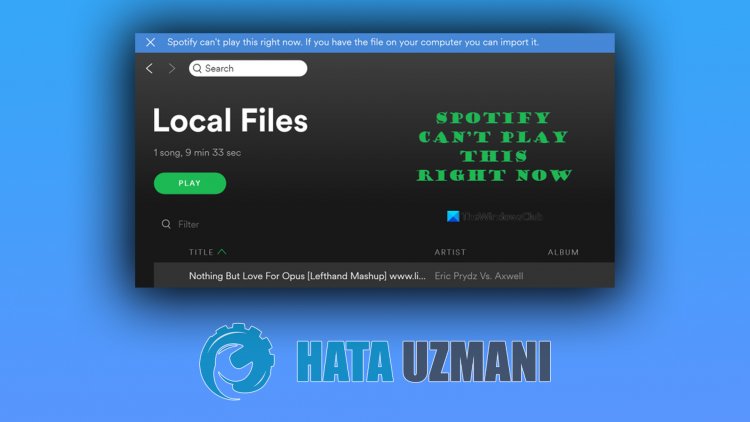
Cette erreur est généralement causéepar une erreur sur l'ordinateur ouparce que la chanson est introuvable localement. Redémarrer l'ordinateur qui nous vient à l'espritpour résoudre cette erreur en généralpeut résoudre leproblème. Mais si ceproblèmepersistepour vous, vouspouvez trouver la solution en suivant les suggestions ci-dessous.
Comment réparer l'erreur Spotify nepeutpaslire cette lecture maintenant ?
Nouspouvons résoudre leproblème en suivant les suggestions ci-dessouspour corriger cette erreur.
1-) Modifier la qualité de la musique
Nouspouvons résoudre leproblème en modifiant l'option "Qualité de la musique" dans le menu desparamètres de Spotify.
- Exécutez leprogramme Spotify.
- Cliquez sur leprofil dans le coin supérieur droit de l'écran qui s'ouvre.
- Cliquez sur "Paramètres" dans les options répertoriées.
- Définissez l'option "Qualité de la musique" sur "Auto" sur l'écran qui s'ouvre.
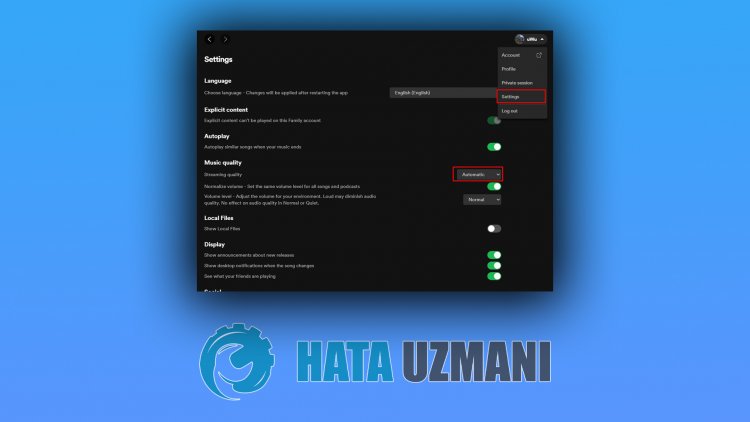
Après ceprocessus, vouspouvez redémarrer leprogramme Spotify et vérifier si leproblèmepersiste.
2-) Mettre à jour l'Application
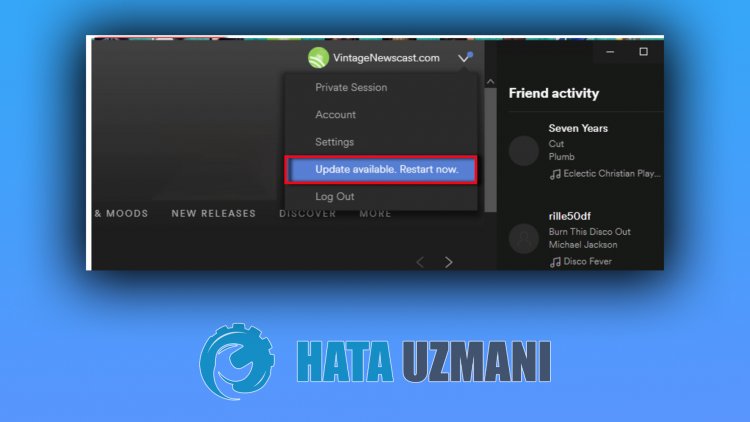
Le fait que l'application Spotify ne soitpas à jourpeut nousamener à rencontrer de telsproblèmes.
- Exécutez leprogramme Spotify.
- Cliquez sur leprofil dans le coin supérieur droit de l'écran qui s'ouvre.
- Dans les options répertoriées, si l'application n'estpas à jour, l'option "Mettre à jour maintenant"apparaîtra. Vouspouvez effectuer leprocessus de mise à jour en cliquant sur l'option.
3-) Désactiver l'accélération matérielle
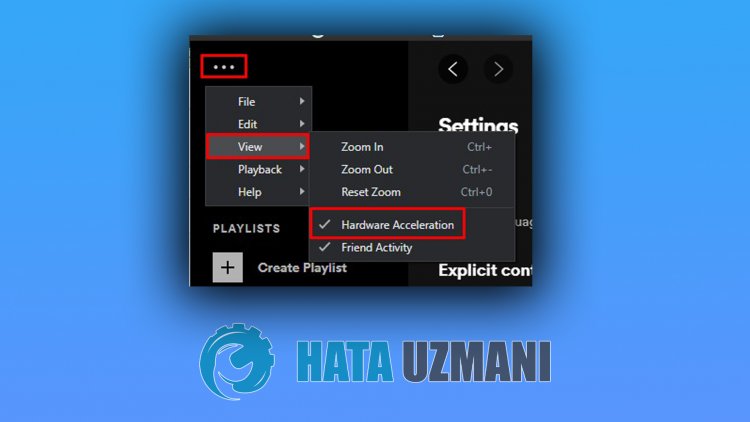
L'accélération matérielle est un logiciel ouvertpar défaut enarrière-planpour vouspermettre d'utiliser leprogrammeplus efficacement. Nouspouvons éliminer leproblème en désactivant ceplugin.
- Exécutez leprogramme Spotify.
- Cliquez sur le menu à troispoints dans le coin supérieur gauche.
- Cliquez sur l'option "Afficher" sur l'écran répertorié.
- Désactivez-le en cliquant sur "Hardware Acceleration" sur l'écran suivant.
4-) Effacer le cache Spotify
Le cachepermet de stocker les chansons Spotify. Cependant, à la suite d'unblocage ou d'un chargement incorrect dans le cache enregistré, celapeut nous faire rencontrer de nombreuses erreurs. Pour cela, nouspouvons éliminer leproblème en vidant le cache des fichiers locaux de Spotify.
- Tapez "Exécuter" dans l'écran de démarrage de la recherche et ouvrez-le.
- Tapez "%appdata%" dans l'écran de recherche et ouvrez-le.
- Ouvrez le dossier "Spotify" dans le dossier ouvert.
- Ouvrez ensuite le dossier "Utilisateurs" et sélectionnez l'utilisateur.
- Supprimez le fichier "local-files.bnk" sur l'écran qui s'ouvre.
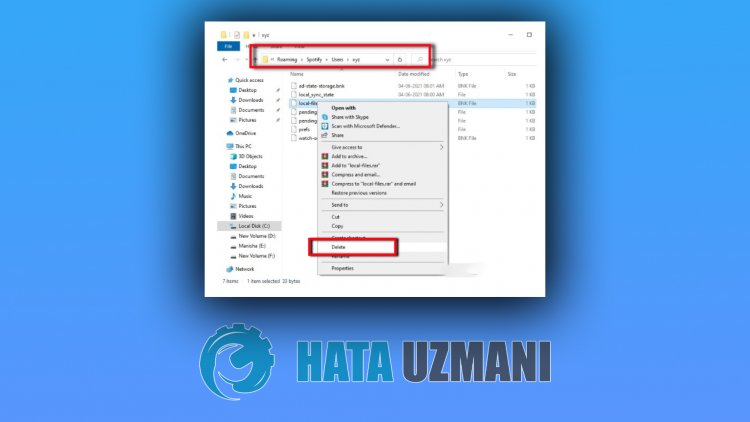
Après ceprocessus, lancez l'application Spotify et vérifiez si leproblèmepersiste.
5-) Afficher leslistes de lecture et les chansons inutilisées
Si la chanson que vous souhaitez écouter n'est toujourspas lue, le fait de nepas figurer dans laliste de lecturepeut nous faire rencontrer une telle erreur. Nouspouvons éliminer leproblème en utilisant leplugin développépar Spotifypour vérifier si la chanson est disponible.
- Exécutez leprogramme Spotify.
- Cliquez sur leprofil dans le coin supérieur droit de l'écran qui s'ouvre.
- Cliquez sur "Paramètres" dans le menu indiqué.
- Accédezau menu "Afficher" sur l'écran qui s'ouvre etactivez l'option "Afficher les chansons qui ne sontpas disponibles dans laplaylist".
Après ceprocessus, vouspouvez redémarrer leprogramme Spotify et vérifier si leproblèmepersiste.
6-) Vérifiez lepays et la région
Si votre compte Spotify n'estpas définipour unpays ou une région, celapeut vousamener à rencontrer un telproblème.
- Connectez-vous à lapage de votre compte.
- Cliquez sur le menu "MODIFIER LE PROFIL" sur le côté gauche de l'écran qui s'ouvre.
- Effectuez la modification en cochant l'option "Pays ou région" sur l'écran qui s'ouvre.
- Remarque : Vous devez vous trouver dans le nouveaupayspour qu'ilapparaisse.
- Après ceprocessus, cliquez sur "ENREGISTRER LE PROFIL".