![¿Cómo solucionar el error del servidor de YouTube [400]?](https://www.hatauzmani.com/uploads/images/202403/image_380x226_65f1745c66570.jpg)














Cómo reparar el código de error 1 de Valorant
En este artículo, intentaremos resolver el problema del "código de error 1" que encuentran los jugadores de Valorant al ingresar al juego.

Los jugadores de Valorant encuentran elproblema "código de error 1"al iniciar sesión en el juego, lo que restringe suaccesoal juego. Si se enfrentaaunproblema de este tipo,puede encontrar una solución siguiendo las sugerenciasacontinuación.
¿Qué es el código de error 1 de Valorant?
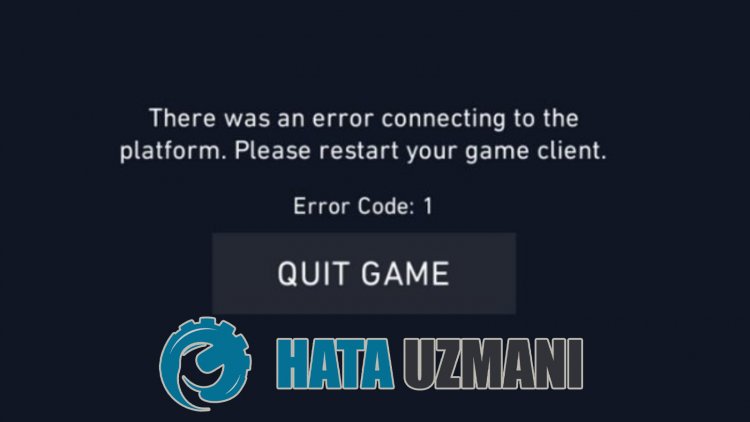
La razón común de este código de error es que seabre como un error de conexión. Cualquier negatividad en la conexiónpuede causar varios errores en el juego. Uno de estos errores es,por supuesto, "Código de error 1". Para ello, intentaremos solucionar el error indicándotealgunas sugerencias.
Cómo solucionar el código de error 1 de Valorant
Podemos resolver elproblema siguiendo las sugerenciasacontinuaciónpara corregir este error que encontramos.
1-) Reiniciar Valorant
Enprimer lugar, cuando nos encontramos con este errorporprimera vez, nuestraprimera opción es reiniciar el juego Valorant.
- Cierre Valorantpor completo con laayuda de unadministrador de tareas.
- Ejecute Riot Client comoadministrador.
- Abre el juego Valorant en lapantalla de inicio que seabre y verifica si elproblemapersiste.
2-) Reiniciar computadora
Reiniciar la computadorapuedeayudarnosaresolverposibles errores. Estopuede deberseaque cualquierprograma de cliente valorant que se ejecuta en segundoplano no funciona correctamente o sebloquea. Para solucionar esto,podemos eliminar elproblema reiniciando nuestra computadora.
3-) Borrar caché de DNS
Si ninguna de las sugerenciasanteriores funcionó,podemos resolver elproblemaborrando el caché de dns. Por esto;
- Escriba cmd en lapantalla de inicio debúsqueda y ejecútelo comoadministrador.
- En lapantalla del símbolo del sistema escriba las siguientes líneas de código en orden ypresione Intro.
- ipconfig /flushdns
- restablecimiento de netsh int ipv4
- restablecimiento de netsh int ipv6
- restablecerproxy netsh winhttp
- restablecimiento de netsh winsock
- ipconfig /registerdns
- Después de esta operación, se mostrará que su caché DNS yproxies seborraron con éxito.
Después de esteproceso,puedes reiniciar la computadora yabrir el juego. Si elproblemapersiste,pasemosaotra sugerencia.
4-) Registrar otro servidor DNS
Si no sucedió ninguno de losprocesosanteriores, guardemos otro servidor DNS en nuestra computadora.
- Abra el Panel de control.
- Red e Internet .
- Abra el Centro de redes y recursos compartidosen lapantalla que seabre.
- Haga clic en Cambiar la configuración deladaptador en el lado izquierdo.
- Haga clic derecho en su Tipo de enlaceparaabrir el menú Propiedades.
- Haga doble clic en Protocolo de Internet versión 4 (TCP/IPv4) .
- Apliquemos la configuración escribiendo el servidor DNS de Google que daremosacontinuación.
- Servidor DNSpreferido: 8.8.8.8
- Otro servidor DNS: 8.8.4.4
- Luego haga clic en Verificar configuraciónal salir haga clic en Aceptar < / Presione elbotónspan> yaplique las operaciones.
Después de esteproceso, reinicie la computadora Ejecute elprograma Steam
5-) Apaga y enciende tu módem
Apague su módem, espere 20 segundos y vuelvaaencenderlo. Durante esteproceso, su dirección IP cambiará y evitará variosproblemas de red. Si elproblemapersiste,pasemosaotra sugerencia.
6-) Comprobar el servicio VGC
Esposible que encuentre este tipo de errores debidoal servicio vgc. Para ello,podemos llegarala solución delproblema consultando el servicio Vgc.
- Si realizó la operaciónanteriorperoaún recibe el mismo error,accedaalarchivo "C:\Program Files\Riot Vanguard". (Elaccesoalarchivo de su juego Fix también debe estar en la carpeta C:\).
- uninstall.exe y realicemos la eliminación.(Digamos que síalaadvertencia queaparece).</li >
- Ejecutemos nuestro VALORANTjuego en nuestro escritorio.
- El lanzadorbuscará losarchivos faltantes y los reinstalará y reinstalará vgc en estado de servicios.
- Una vez que elanálisis estélisto, escriba Servicios en labarra debúsqueda de inicio y ábralo.
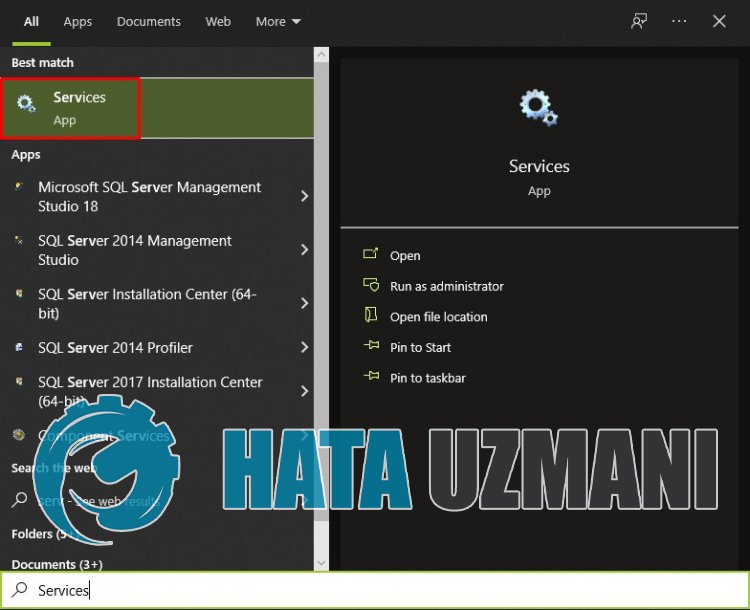
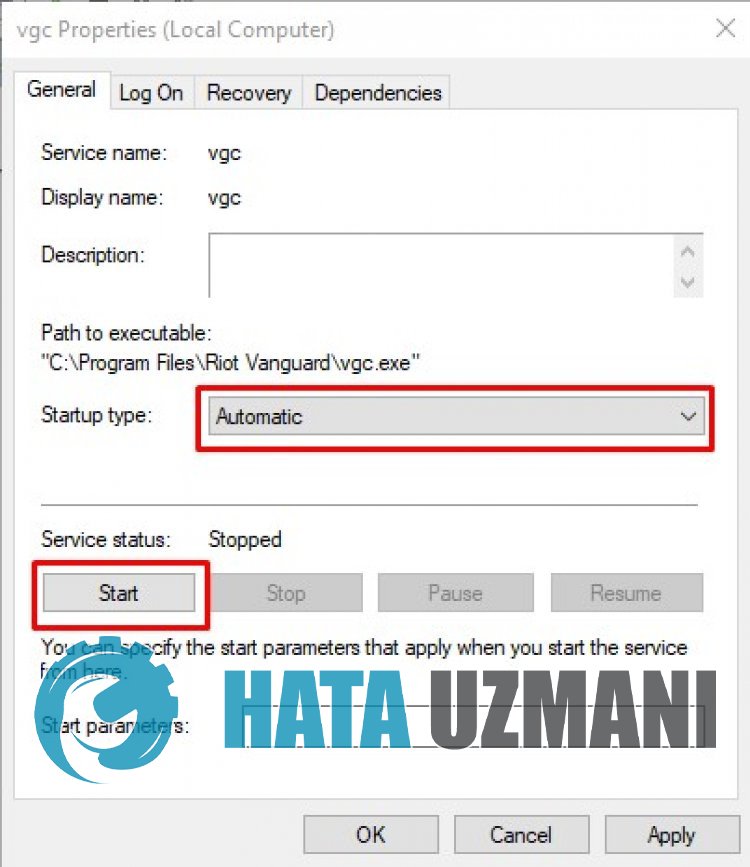
- Abrir Servicios ventana vgc servicio encuéntrelo y haga doble clic en él.
- Tendremos que iniciar el estado del servicio cambiando el tipo de inicioa Automático.
- Después de realizar esta operación, el estado del servicio será En ejecución.
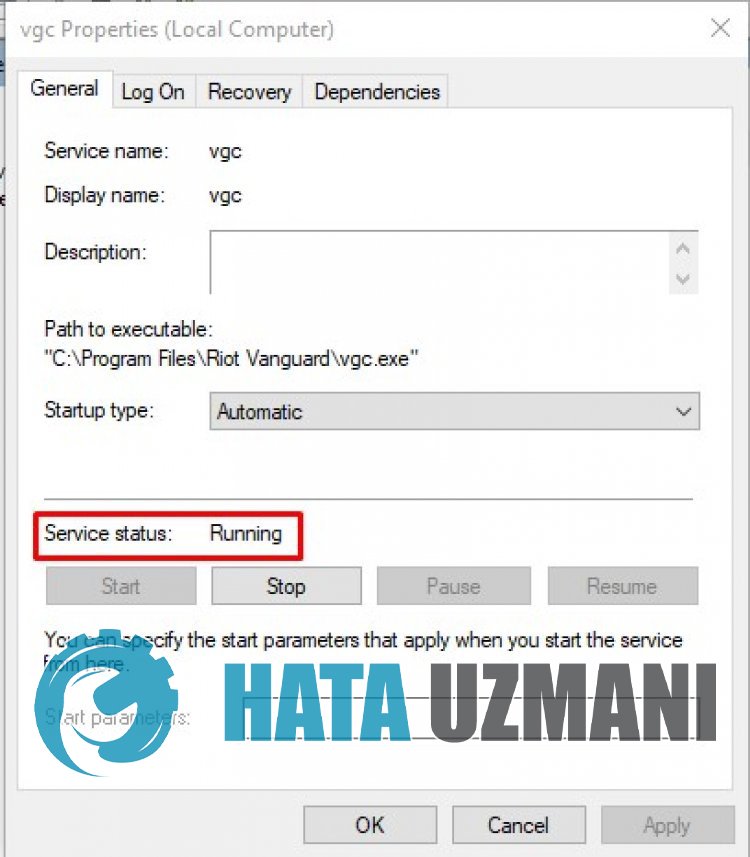
Después de esteproceso,puedes reiniciar tu computadora e iniciar sesión en el juego.