Виправлення: загальна помилка Overwatch 2 0xE00101B0
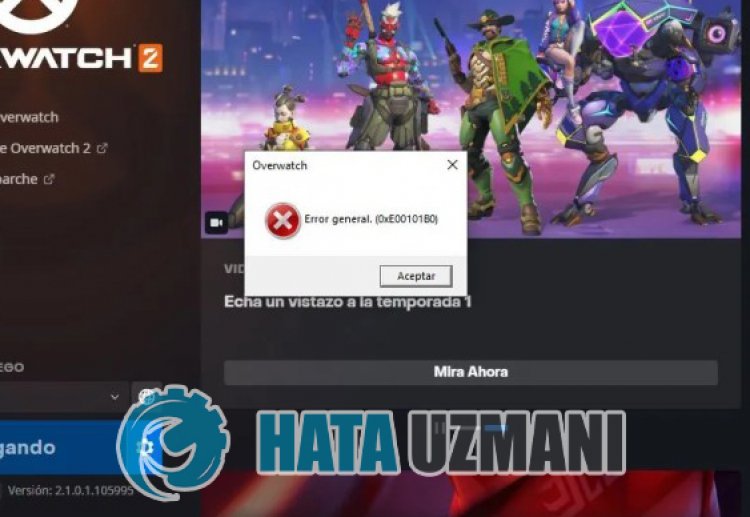
У цій статті ми спробуємо вирішити проблему «Загальна помилка 0xE00101B0», з якою стикаються гравці Overwatch 2 після запуску гри.
Після запуску гри гравці Overwatch 2 стикаються з проблемою «Загальна помилка 0xE00101B0», яка обмежує їхній доступ до гри. Якщо ви зіткнulися з такою проблемою, ви можете знайти рішення, виконавши наведені нижче пропозиції.
Чому у Overwatch 2 з’являється загальна помилка 0xE00101B0?
 /p>
/p>
Проблема «Загальна помилка 0xE00101B0», з якою стикаються гравці Overwatch 2 під час запуску гри, точно невідомо, що її викликає. Однак деякі користувачі Reddit кажуть, що не стикалися з такою помилкою після оновлення відеокарти. Звичайно, ми можемо запобігти цій помилці не лише цією пропозицією, але й багатьма пропозиціями. Для цього ми можемо досягти вирішення проблеми, дотримуючись пропозицій, які ми надамо нижче.
Як виправити загальну помилку Overwatch 2 0xE00101B0
Щоб виправити цю помилку, ви можете знайти рішення проблеми, виконавши наведені нижче пропозиції.
1-) Оновіть драйвер відеокарти
У таких проблемах безперервності ми можемо зіткнутися з помилкою оновлення відеокарти. Для цього нам знадобиться оновити відеокарту. Якщо ви готові, почнемо.
Для користувачів із відеокартою Nvidia;
- По-перше, Geforce Experience Нам потрібно завантажити та встановити програму.
- Після процесу завантаження та встановлення ми відкриваємо нашу програму та відкриваємо меню Драйвери вище.
- Завантажте наше оновлення, натиснувши кнопку Завантажити, яка з’явиться вище.
- Після завершення завантаження давайте виконаємо процес встановлення, натиснувши кнопку швидкого встановлення.
- Після завершення цього процесу перезавантажте комп’ютер.
Для користувачів із відеокартою AMD;
- Опубліковано компанією AMD Програмне забезпечення AMD Radeon Нам потрібно завантажити та встановити програму.
- Після завершення процесу завантаження та встановлення ми відкриваємо нашу програму та натискаємо кнопку «Перевірити наявність оновлень» у меню драйверів і програмного забезпечення праворуч і перевіряємо, чи наша відеокарта оновлена.
- Можна перезавантажити комп’ютер, виконавши оновлення.
Після оновлення графічного драйвера та перезавантаження комп’ютера ми можемо спробувати відкрити гру Overwatch 2.
2-) Перевірте цілісність файлу гри
Ми перевіримо цілісність файлу гри, проскануємо та завантажимо всі відсутні або неправильні файли. Для цього;
- Запустіть програму Battle.Net.
- Натисніть гру OverWatch 2 у верхній частині програми.
- Натисніть значок шестірні поруч із кнопкою «Відтворити» на екрані, що відкриється.
- Після цього процесу натисніть «Сканувати та відновити», щоб почати процес перевірки.
Після цього процесу завантаження буде виконано шляхом сканування пошкоджених файлів гри. Після завершення процесу спробуйте знову відкрити гру.
3-) Запустіть Battle.net від імені адміністратора
Той факт, що програма Battle.net не запускається від імені адміністратора, може викликати багато помилок. Якщо дозвіл на встановлення файлу в сховищі не дозвulено, запуск від імені адміністратора допоможе вирішити цю проблему.
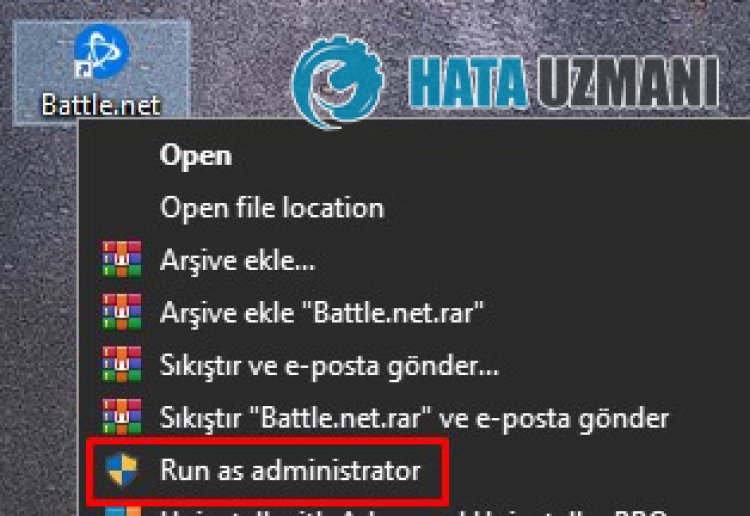
- Натисніть правою кнопкою миші програму Battle.net на робочому стulі.
- Відкрийте його, натиснувши «Запуск від імені адміністратора» у списку.
4-) Перевірте ігрові рамки
Відсутність ігрових фреймворків на вашому комп'ютері може спричинити різні помилки в грі. Тому ваш комп’ютер має мати програми DirectX, .NET Framework, VCRedist.
- Натисніть, щоб завантажити поточний .NET Framework.
- Натисніть, щоб завантажити поточний VCRedist. (x64)
- Натисніть, щоб завантажити оновлений VCRedist. (x86)
- Натисніть, щоб завантажити поточний DirectX.
Після виконання оновлення ви можете перезавантажити комп’ютер, запустити гру та перевірити, чи проблема не зникає.
Так, друзі, ми вирішили нашу проблему під цим загulовком. Якщо проблема не зникає, ви можете запитати про помилки, які виникли, увійшовши на нашу платформу ФОРУМ.