![Hur åtgärdar jag YouTube-serverfelet [400]?](https://www.hatauzmani.com/uploads/images/202403/image_380x226_65f1745c66570.jpg)







Fix: UNCHARTED Legacy of Thieves Collection Windows 10 version 1903 eller högre Krävs fel
I den här artikeln kommer vi att försöka lösa felet "Windows 10 Version 1903 eller högre krävs" som Marvels Spider-Man Remastered-spelare stöter på när de kör spelet.
UNCHARTED Legacy of Thieves Collection-spelare stöter på problemet "Windows 10 Version 1903 eller Above Required", även om de har uppdaterat Windows 10-operativsystemet till den senaste versionen, och deras tillgång till spelet är begränsad. Om du står inför ett sådant problem kan du hitta lösningen genom att följa förslagen nedan.
Vad är UNCHARTED Legacy of Thieves Collection Windows 10 Version 1903-fel?
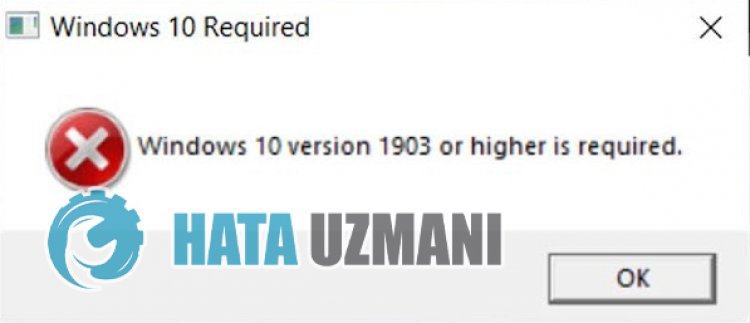
Det här problemet beror på att spelet ännu inte har optimerats helt för operativsystemet Windows. Möjliga orsaker till att stöta på problemet med UNCHARTED Legacy of Thieves Collection Requires Windows 10 Version 1903 eller senare kanlistas enligt följande:
- Det kan finnas ett kompatibilitetsproblem.
- Windows-operativsystemet kanske inte är uppdaterat.
- Spelfiler kan vara korrupta.
- Steam kanske inte är uppdaterad.
- Din grafikdrivrutin kan vara inaktuell.
Skälen vi harlistat ovan kan göra att du stöter på felet Kräver Windows 10 version 1903 eller senare. För detta kan du hitta lösningen på problemet genom att följa förslagen nedan.
Hur man åtgärdar UNCHARTED Legacy of Thieves Collection Windows 10 Version 1903-fel
För att åtgärda det här felet kan du hitta lösningen på problemet genom att följa förslagen nedan.
1-) Stäng av kompatibilitetsläge
Vi kan eliminera det här problemet, som orsakas av kompatibilitetsproblemet, genom att stänga av kompatibilitetsläget.
- Öppna först Steam-mappen. (C:\Program Files (x86)\Steam)
- När vi har öppnat Steam-mappen, låt oss öppna menyn "Egenskaper" genom att högerklicka på filen "steam.exe" i mappen.
- Klicka på alternativet "Kompatibilitet" i fönstret som öppnas och inaktivera alternativet "Kör det här programmet i kompatibilitetsläge för:".
- Efter denna process, aktivera alternativet "Kör det här programmet som administratör" nedan och tryck på knappen "Använd" och spara.
När du har sparat den här processen, tillämpa samma process på "tll.exe"- och "u4.exe"-filerna i spelmappen UNCHARTED Legacy of Thieves Collection.
2-) Uppdatera ditt operativsystem
Det faktum att ditt Windows-operativsystem inte är uppdaterat kan göra att du stöter på sådana problem.
- I startskärmen för sökning skriver du "Sök efter uppdateringar" och öppnar den.
- Kontrollera genom att klicka på knappen "Sök efter uppdateringar" på skärmen som öppnas.
Om uppdateringen är synlig, kontrollera om problemet kvarstår genom att utföra den senaste uppdateringen. Om du gör detta och det inte finns något förtroende för om uppdateringen är tillgänglig, kan du få en mer effektiv lösning genom att använda programmet Windows Update Assistant.
Klicka för att ladda ner Windows Update Assistant
När du har utfört nedladdningen klickar du på knappen "Uppdatera nu" och väntar på uppdateringsprocessen. Din process kan ta lång tid. Stäng inte av eller starta om datorn förrän uppdateringen är klar.
3-) Verifiera filintegriteten
Vi kommer att verifiera spelfilens integritet och skanna och ladda ner eventuella saknade eller felaktiga filer. För detta;
För Epic Games-spelare;
- Öppna programmet Epic Games.
- Öppna biblioteksmenyn.
- Klicka på de tre prickarna under spelet UNCHARTED Legacy of Thieves Collection.
- Klicka på Verifiera på skärmen som öppnas.
För Steam-spelare;
- Öppna Steam-programmet.
- Öppna biblioteksmenyn.
- Högerklicka på UNCHARTED Legacy of Thieves Collection till vänster och öppna fliken Egenskaper.
- Öppna menyn Lokala filer till vänster på skärmen som öppnas.
- Klicka på knappen Verifiera spelfilers integritet i menyn Lokala filer som vi stötte på.
Efter denna process kommer nedladdningen att utföras genom att skanna de skadade spelfilerna. När processen är klar, försök att öppna spelet igen.
4-) Uppdatera grafikkortsdrivrutinen
I sådana kontinuitetsproblem kan vi stöta på ett uppdateringsfel på grafikkortet. För detta måste vi uppdatera grafikkortet. Om du är redo, låt oss komma igång.
För användare med Nvidia-grafikkort;
- Först och främst Nvidia-företagets Geforce Experience Vi måste ladda ner och installera programmet.
- Efter nedladdnings- och installationsprocessen öppnar vi vårt program och öppnar menyn Drivrutiner ovan.
- Hämta vår uppdatering genom att klicka på knappen Hämta som visas ovan.
- När vår nedladdning är klar, låt oss utföra installationsprocessen genom att klicka på snabbinstallationsknappen.
- Starta om datorn när den här processen är klar.
För användare med AMD-grafikkort;
- Publicerad av AMD-företaget AMD Radeon Software Vi måste ladda ner och installera programmet.
- När vi har slutfört nedladdnings- och installationsprocessen öppnar vi vårt program och klickar på knappen Sök efter uppdateringar under drivrutins- och mjukvarumenyn till höger och kontrollerar om vårt grafikkort är uppdaterat.
- Du kan starta om datorn genom att utföra uppdateringen.
För användare med Intel-grafikkort;
Användare med en Intel-processor kan använda grafikkortet i Intel-processorn, eftersom de inte har något grafikkort. Detta kan kräva att du uppdaterar Intels grafikkort.
- Först av allt, ladda ner programmet Intel Driver & Support Assistant/a> genom att gå till länken.li>
- Öppna programmet när nedladdningen är klar. När installationsprocessen är klar klickar du på knappen "Starta" och väntar på att bli omdirigerad till sidan.
- Efter denna process kommer Intel Driver & Support Assistant att skanna ditt system. När skanningen är klar kommer den att extrahera några drivrutiner som du behöver uppdatera. Utför installationsprocessen genom att ladda ner den uppdaterade versionen av drivrutinerna.
Efter att ha uppdaterat vår grafikdrivrutin och startat om datorn kan vi försöka öppna UNCHARTED Legacy of Thieves Collection.
Ja, vänner, vi har löst vårt problem under den här titeln. Om ditt problem kvarstår kan du fråga om de fel du stöter på genom att gå in på vår FORUM-plattform.