![Hur åtgärdar jag YouTube-serverfelet [400]?](https://www.hatauzmani.com/uploads/images/202403/image_380x226_65f1745c66570.jpg)







Fix: PvZ: Garden Warfare Installera om ditt spelfel
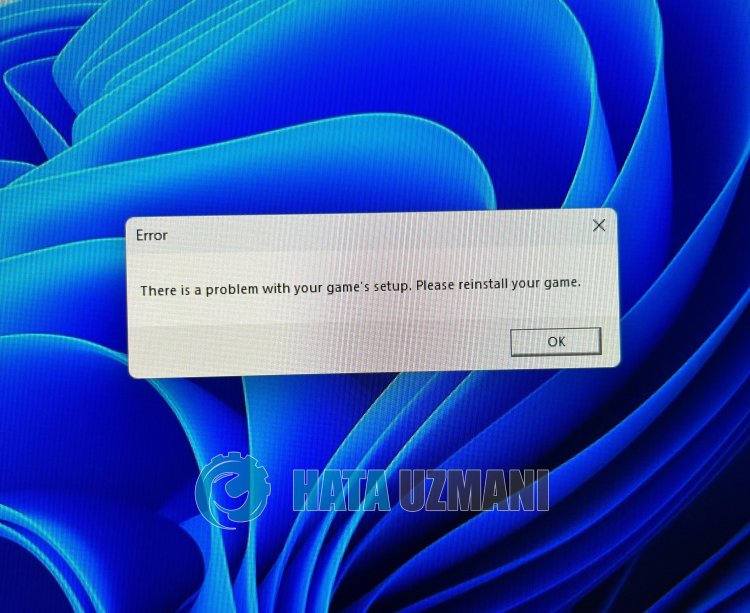
"Det finns ett problem med ditt spels inställningar. Installera om ditt spel." PvZ: Garden Warfare-spelare stöter på efter att ha kört spelet. Vi kommer att försöka lösa felet i den här artikeln.
PvZ: Garden Warfare-spelare är begränsade från att komma åt spelet genom att stöta på felet "Det är ett problem med ditt spels inställningar. Installera om ditt spel." efter att ha kört spelet. Om du stöter på ett sådant fel kan du hitta lösningen genom att följa förslagen nedan.
Vad är PvZ: Garden Warfare Reinstall Your Game Error?
Vissa användare uppger att de inte stötte på ett sådant fel igen efter att ha installerat Origin-applikationen på sin dator. Oavsett hur absurt det kan verka för dig, är detta förslag en lösning för användarna.
Naturligtvis kan du stöta på ett sådant fel inte bara på grund av detta problem, utan också på grund av många problem. För detta kommer vi att försöka lösa problemet genom att ge dig några förslag.
Hur man åtgärdar PvZ: Garden Warfare Installera om ditt spelfel
Vi kommer att försöka lösa problemet genom att ge dig några förslag för att åtgärda det här felet.
1-) Ladda ner Origin-appen
Som vi sa ovan, uppger vissa spelare att efter att ha laddat ner Origin-applikationen stöter de inte på ett sådant problem igen och att de enkelt kan komma åt spelet. Vi kan kontrollera om problemet kvarstår genom att följa det här förslaget.
Klicka för att ladda ner Origin Application.
Klicka på länken ovan för att ladda ner Origin-applikationen och installera den på din dator. När du har slutfört installationsprocessen kan du köra spelet och kontrollera om problemet kvarstår.
2-) Installera Visual C++ Redistributable Packages
Om du inte har "Visual C++ Redistributable Packages for Visual Studio 2013" installerat på ditt operativsystem, kan du stöta påolika problem i PvZ: Garden Warfare. För detta kan du eliminera problemet genom att installera Visual C++ Redistributable Packages.
Visual C++ Redistributable Packages for Visual Studio 2013 Klicka för att ladda ner
När du har laddat ned och installerat från länken ovan kan du starta om datorn och kontrollera om problemet kvarstår.
3-) Installera DirectX Library
Frånvaron av DirectX-biblioteket på din dator kan begränsa din åtkomst till många spel. För detta kan du kontrollera om problemet kvarstår genom att installera DirectX-biblioteket på din dator.
Klicka för att ladda ner DirectX.
När du har laddat ned och installerat från länken ovan kan du starta om datorn och kontrollera om problemet kvarstår.
4-) Uppdatera grafikkortsdrivrutinen
I sådana kontinuitetsproblem kan vi stöta på ett uppdateringsfel på grafikkortet. För detta måste vi uppdatera grafikkortet. Om du är redo, låt oss komma igång.
För användare med Nvidia-grafikkort;
- Först och främst måste vi ladda ner och installera Geforce Experience program som släpps av Nvidia.
- Efter nedladdnings- och installationsprocessen öppnar vi vårt program och öppnar menyn Drivrutiner ovan.
- Hämta vår uppdatering genom att klicka på knappen Hämta som visas ovan.
- När vår nedladdning är klar, låt oss utföra installationsprocessen genom att klicka på snabbinstallationsknappen.
- Starta om datorn när den här processen är klar.
För användare med AMD-grafikkort;
- AMD:s AMD Radeon Software Vi måste ladda ner och installera programmet.
- När vi har slutfört nedladdnings- och installationsprocessen öppnar vi vårt program och klickar på knappen Sök efter uppdateringar under drivrutins- och mjukvarumenyn till höger och kontrollerar om vårt grafikkort är uppdaterat.
- Du kan starta om datorn genom att utföra uppdateringen.
För användare med Intel-grafikkort;
Användare med en Intel-processor kan använda grafikkortet i Intel-processorn, eftersom de inte har något grafikkort. Detta kan kräva att du uppdaterar Intels grafikkort.
- Först av allt, ladda ner programmet Intel Driver genom att gå till länken .
- Öppna programmet när nedladdningen är klar. När installationsprocessen är klar klickar du på knappen "Starta" och väntar på att bli omdirigerad till sidan.
- Efter denna process kommer Intel Driver & Support Assistant att skanna ditt system. När skanningen är klar kommer den att extrahera några drivrutiner som du behöver uppdatera. Utför installationsprocessen genom att ladda ner den uppdaterade versionen av drivrutinerna.
Efter att ha uppdaterat vår grafikdrivrutin och startat om datorn kan vi försöka öppna PvZ: Garden Warfare.
5-) Stäng av antivirusprogrammet
Inaktivera alla antivirusprogram du använder eller ta bort dem helt från din dator. Om du använder Windows Defender, inaktivera det. För detta;
- Öppna skärmen för startsökning.
- Öppna sökskärmen genom att skriva "Windows säkerhetsinställningar".
- Klicka på "Virus- och hotskydd" på skärmen som öppnas.
- Klicka på "Ransomware Protection" i menyn.
- Stäng av "Kontrollerad mappåtkomst" på skärmen som öppnas.
Efter detta stänger vi av realtidsskyddet.
- Skriv "virus- och hotskydd" i startskärmen för sökning och öppna den.
- Klicka sedan på "Hantera inställningar".
- Stäng av realtidsskyddet till "Av".
När vi har utfört den här operationen måste vi lägga till PvZ: Garden Warfare-spelfilerna som ett undantag.
- Skriv "virus- och hotskydd" i startskärmen för sökning och öppna den. Under
- Inställningar för virus och hotskydd väljer du Hantera inställningar och sedan under Uteslutningar Uteslut välj lägg till eller ta bort.
- Välj Lägg till en uteslutning och välj sedan spelmappen PvZ: Garden Warfare sparad på din disk.
När du har utfört den här operationen kan du köra spelet och kontrollera om problemet kvarstår.
Ja, vänner, vi har löst vårt problem under den här titeln. Om ditt problem kvarstår kan du fråga om de fel du stöter på genom att gå in på vår FORUM-plattform.