![Hur åtgärdar jag YouTube-serverfelet [400]?](https://www.hatauzmani.com/uploads/images/202403/image_380x226_65f1745c66570.jpg)







Fix: Persona 5 Royal Error 0x801901F7
I den här artikeln kommer vi att försöka lösa felet "Error Code: 0x801901F7" som Persona 5 Royal-spelare stöter på efter att ha kört spelet.
Persona 5 Royal-spelare stöter på problemet "Error Code: 0x801901F7" när de kör spelet på XBOX, vilket begränsar deras åtkomst till spelet. Om du står inför ett sådant problem kan du hitta en lösning genom att följa förslagen nedan.
Vad är Persona 5 Royal Error Code: 0x801901F7?
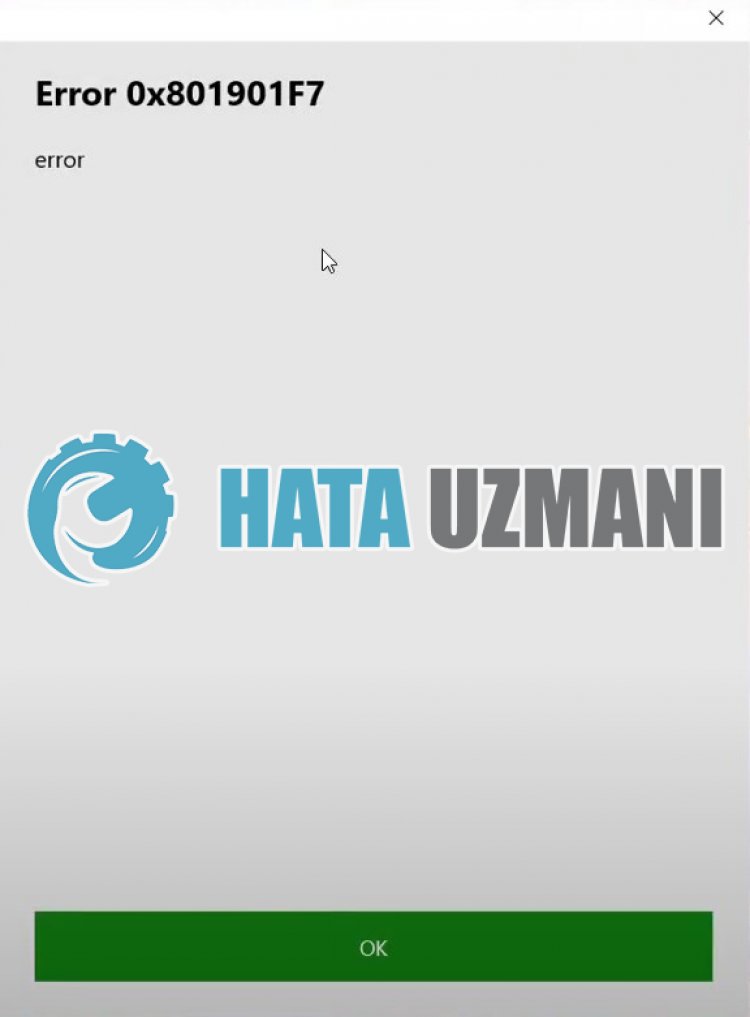
Det här felet har påträffats, vår åtkomst till spelet är begränsad, vanligtvis på grund av ett cacheproblem i Microsoft Store eller Xbox. Naturligtvis kan vi stöta på ett sådant fel inte bara på grund av detta problem, utan också på grund av många problem. För detta kan du hitta lösningen på problemet genom att ge dig några förslag.
Hur man åtgärdar person 5 Royal Error Code: 0x801901F7
För att åtgärda det här felet kan du hitta lösningen på problemet genom att följa förslagen nedan.
1-) Kontrollera Xbox-servrar
Underhållsarbete på Xbox-servrar kan göra att du stöter påolika problem som detta. För detta kan vi förstå vad som orsakar problemet genom att kontrollera Xbox-servrarna. Du kan kontrollera Xbox-servrarna genom att klicka på länken vi lämnade nedan.
2-) Återanslut till ditt Microsoft-konto
Försök att återansluta genom att stänga ditt Microsoft-konto i Xbox-programmet. Att utföra den här åtgärden kan hjälpa oss att lösa potentiella fel.
- Öppna Xbox-programmet.
- Klicka på ikonen "Profil" i det övre högra hörnet och klicka på "Logga ut".
Efter denna process loggar du in på ditt Microsoft-konto igen och kontrollerar om problemet kvarstår.
3-) Kontrollera XBOX-tjänster
Om du inaktiverar Xbox-tjänster kan vi stöta på sådana problem.
- Skriv "Tjänster" på startskärmen för sökning och öppna den.
- På skärmen som öppnas öppnar du tjänsterna som vi lämnar nedan i ordning och ställer in starttypen till "Automatisk" och starta tjänstens status.
- Xbox Accessory Management Service
- Xbox Live Auth Manager
- Spara Xbox Live-spel
- Xbox Live Networking Service
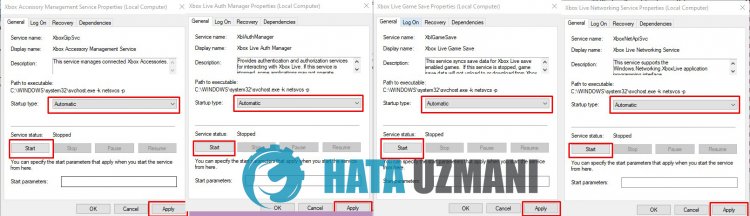
Efter denna process kan du öppna Minecraft-spelet och kontrollera om problemet kvarstår.
4-) Återställ Microsoft Store
Olika problem som uppstår iMicrosoft Store kan orsaka ett sådant problem. För detta kan vi lösa sådana problem genom att återställa Microsoft Store.
- Skriv "Microsoft Store" i startskärmen för sökning och högerklicka på den och klicka på "Programinställningar".

- Starta återställningsprocessen genom att trycka på knappen "Återställ" på skärmen som öppnas.

Efter denna process kontrollerar du om problemet kvarstår genom att logga in i programmet.
5-) Reparera XBOX-applikation
Olika problem påXbox Game Bar kan orsaka ett sådant problem. För att göra detta kan vi fixa sådana problem genom att reparera Xbox Game Bar.
- Skriv "Xbox Game Bar" på startskärmen för sökning och högerklicka på den och klicka på "Programinställningar".

- Starta återställningsprocessen genom att klicka på knappen "Reparera" på skärmen som öppnas.

Om den här processen inte löste det åt dig, utför processen ovan igen och tryck på knappen "Återställ" för att återställa processerna. Efter denna process kör du programmet igen och kontrollerar om problemet kvarstår.
6-) Starta om din konsol
Olika problem kan uppstå med Xbox-konsolen. För detta kan vi förhindra dessa problem genom att starta om din konsol. För att göra detta klickar du på Xbox-knappen i mitten av din handkontroll. Klicka på "Starta om konsolen" på skärmen som öppnas och starta om konsolen. Efter denna process kan du kontrollera om problemet kvarstår.
Ja, vänner, vi har löst vårt problem under den här titeln. Om ditt problem kvarstår kan du fråga om de fel du stöter på genom att gå in på vår FORUM-plattform som vi har öppnas.