![Hur åtgärdar jag YouTube-serverfelet [400]?](https://www.hatauzmani.com/uploads/images/202403/image_380x226_65f1745c66570.jpg)







Fix: F1 Manager 2022 VCRUNTIME140.dll och MSVCP140.dll-fel
I den här artikeln kommer vi att försöka lösa "VCRUNTIME140.dll"- och "MSVCP140.dll"-felen som F1 Manager 2022-spelare stöter på när de öppnar spelet.

F1 Manager 2022-spelare stöter på felet "VCRUNTIME140.dll och MSVCP140.dll hittades inte." efter att ha öppnat spelet, vilket begränsar åtkomsten till spelet. Om du står inför ett sådant problem kan du hitta en lösning genom att följa förslagen nedan.
Vad är F1 Manager 2022 VCRUNTIME140.dll och MSVCP140.dll-fel?
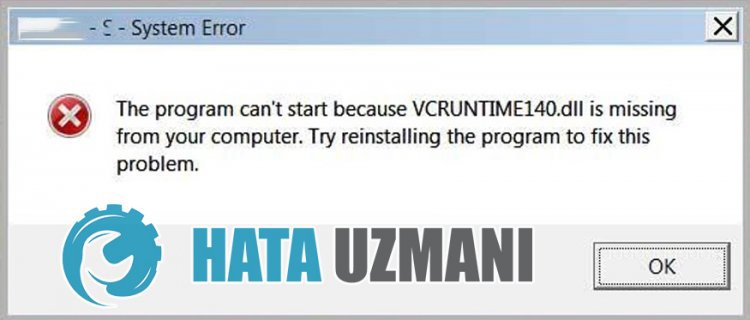
Detta fel beror på att .NET Framework- och VCRedist-biblioteken inte är tillgängliga i Windows-operativsystemet. Vanligtvis är det här programvarubiblioteket inte installerat i Windows-operativsystem. För detta kan vi utföra installationsprocessen på operativsystemet genom att ladda ner extrapaketet från Microsofts webbplats. Det här biblioteket, som inte är tillgängligt på datorn, kan jämföras medolika fel i vilket program eller spel som helst.
Hur åtgärdar jag F1 Manager 2022 VCRUNTIME140.dll- och MSVCP140.dll-fel?
Vi kan lösa problemet genom att följa förslagen nedan för att åtgärda det här felet.
1-) Kontrollera Game Frameworks
Avsaknaden av spelramverk på din dator kan orsakaolika fel i spelet. Därför måste din dator ha DirectX, .NET Framework, VCRedist-applikationer.
- Klicka för att ladda ner aktuellt .NET Framework.
- Klicka för att ladda ner aktuell VCRedist. (x64)
- Klicka för att ladda ner uppdaterad VCRedist. (x86)
- Klicka för att ladda ner aktuell DirectX.
När du har utfört uppdateringen kan du starta om datorn och köra spelet och kontrollera om problemet kvarstår.
2-) Åtgärda Windows-fel
Filerna i Windows är skadade eller korrupta, vilket kan leda tillolika fel. För detta kommer vi att dela två kodblock med dig och försöka skanna och reparera skadade eller korrupta filer.
Gör en SFC-skanning
Skadade eller korrupta filer som förekommer i Windows-filer kan orsaka många felkoder. För detta kommer vi att berätta några sätt att lösa problemet.
- Skriv "cmd" på startskärmen för sökning och kör som administratör.
- Skriv "sfc /scannow" i kommandotolken som öppnas och tryck på enter.
Efter denna process kommer skadade eller skadade filer att skannas och korrigeringar kommer att göras. Stäng inte av eller starta om datorn förrän processen är klar. Efter denna process, låt oss utföra ett annat förslag.
Gör en DISM-skanning
- Skriv "cmd" på startskärmen för sökning och kör som administratör.
- Skriv följande kommandon i kommandotolksskärmen som öppnas och tryck på enter.
- Dism /Online /Cleanup-Image /CheckHealth
- Dism /Online /Cleanup-Image /ScanHealth
- Dism /Online /Cleanup-Image /RestoreHealth
När processen har slutförts kan du starta om datorn och kontrollera om problemet kvarstår.
3-) Uppdatera Windows
Det faktum att ditt Windows-operativsystem inte är uppdaterat kan göra att vi stöter på ett sådant problem. För detta måste du kontrollera ditt operativsystem och bekräfta om ditt system är uppdaterat.
- Öppna menyn "Inställningar" genom att klicka på Start-ikonen.
- Klicka på "Uppdatera och säkerhet" i rullgardinsmenyn.
- Sök efter uppdateringen efter detta genom att klicka på "Sök efter uppdateringar".
Om ditt operativsystem inte är uppdaterat kan du kontrollera om problemet kvarstår genom att utföra uppdateringsprocessen.
Ja, vänner, vi har löst vårt problem under den här titeln. Om ditt problem kvarstår kan du fråga om de fel du stöter på genom att gå in på vår FORUM-plattform som vi har öppnas.