![YouTube Sunucuda Bir Sorun Oluştu [400] Hatası Nasıl Düzeltilir?](https://www.hatauzmani.com/uploads/images/202403/image_380x226_65f1745c66570.jpg)











Sea of Thieves Video Driver Crashed Hatası Nasıl Düzeltilir?
Sea of Thieves oyuncularının oyunu çalıştırırken karşılaştıkları "Video driver crashed and was reset" hatasını çözüme ulaştırmaya çalıştıracağız.
Sea of Thieves oyuncularının oyunu açarken "Video driver crashed and was reset" hatasıyla karşılaşarak oyuna olan erişimi engellenmekte. Eğer sizde böyle bir sorunla karşılaşıyorsanız aşağıdaki önerileri gerçekleştirerek sorunun çözümüne ulaşabilirsiniz.
Sea of Thieves Video Driver Crashed Hatası Nedir?
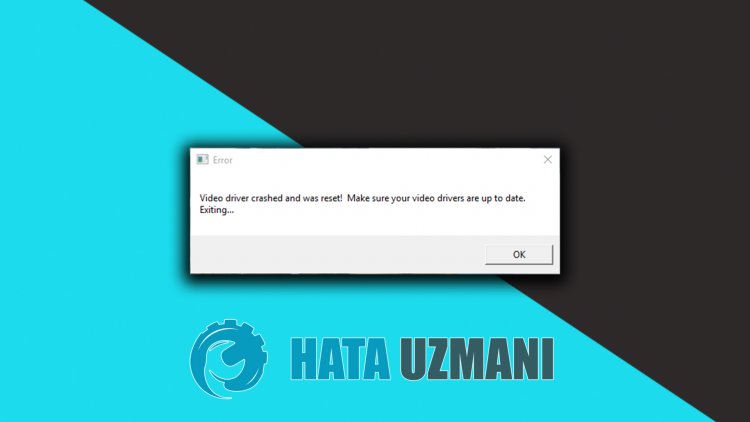
Karşılaşılan bu hatanın genel sebebi grafik kartının güncel olmamasıyla birlikte oluşmaktadır. Bunun için grafik kartını kontrol ederek sorunun çözümüne ulaşabiliriz. Elbette sadece bu sorundan dolayı da karşılaşmayabiliriz. Sea of Thieves Video driver crashed and was reset hatasıyla karşılaşılmasının olası nedenleri şunlardır:
- DirectX yüklü olmayabilir.
- Oyun dosyalarında hasar veya eksiklik olabilir.
- Sürücüler güncel olmayabilir.
Kullanıcıların nadiren karşılaştığı bu hatanın genel sebebini yukarıda anlatmış olduk. Şimdi aşağıdaki çözüme geçerek sorunu nasıl düzelteceğimize dair bilgiler verelim.
Sea of Thieves Video Driver Crashed Hatası Nasıl Düzeltilir?
Karşılaşılan bu hatayı düzeltmemiz için aşağıdaki önerileri gerçekleştirerek sorunun çözümüne ulaşabiliriz.
1-) Grafik Kartı Sürücüsünü Güncelleyin
Bu gibi süreklilik haline getiren sorunlarda grafik kartında oluşan güncelleme hatasıyla karşılaşabiliriz. Bunun için grafik kartı güncellemesi yapmamız gerekecektir. Hazırsanız başlayalım.
Nvidia Ekran Kartına Sahip Kullanıcılar İçin;
- Öncelikle Nvidia firmasının çıkarmış olduğu Geforce Experience programını indirip kurulumunu gerçekleştirmemiz gerekmekte.
- İndirme ve kurulum işlemini gerçekleştirdikten sonra programımızı açarak yukarıda bulunan Sürücüler menüsünü açıyoruz.
- Yukarıda beliren İndir butonuna basarak güncelleştirmemizi indirelim.
- İndirme işlemimiz gerçekleştikten sonra hızlı kurulum butonuna basarak kurulum işlemimizi gerçekleştirelim.
- Bu işlem bittikten sonra bilgisayarınızı yeniden başlatın.
AMD Ekran Kartına Sahip Kullanıcılar İçin;
- AMD firmasının çıkarmış olduğu AMD Radeon Software programını indirip kurulumunu gerçekleştirmemiz gerekmekte.
- İndirme ve kurulum işlemini gerçekleştirdikten sonra programımızı açarak sağda bulunan sürücü ve yazılım menüsünün altında Güncelleştirmeleri Kontrol Et butonuna basarak ekran kartımızın güncel olup olmadığını kontrol ediyoruz.
- Güncelleme işlemini gerçekleştirerek bilgisayarını yeniden başlatabilirsiniz.
Grafik sürücümüzü güncelledikten ve bilgisayarımızı yeniden başlattıktan sonra Sea of Thieves oyununu açmayı deneyebiliriz. Eğer sorun devam ederse aşağıdaki işlemi gerçekleştirip tekrar yukarıdaki öneriyi gerçekleştirerek güncelleme işlemini yapın.
- Başlat arama ekranına "Aygıt Yöneticisi" yazarak açın.
- Açılan ekranda "Görüntü Bağdaştırıcısı" seçeneğini genişleterek ekran kartını gösterin.
- Görüntü kartının üzerine sağ tık yaparak "Cihazı Kaldır" seçeneğine tıklayıp kaldırın.
Bu işlemden sonra sürücü kartınızın güncel durumu silinmiş olacaktır. Bu işlemden sonra yukarıdaki öneriyi tekrardan gerçekleştirerek sorunun çözümüne ulaşabiliriz.
2-) Oyun Framework'leri Kontrol Edin
Oyun frameworklerin bilgisayarınızda olmaması oyun içerisinde çeşitli hataları oluşturabilir. Bu yüzden bilgisayarınızda DirectX, .NET Framework, VCRedist uygulamaların bulunması gerekmektedir.
- Güncel .NET Framework İndirmek için TIklayın.
- Güncel VCRedist İndirmek için Tıklayın.
- Güncel DirectX İndirmek için Tıklayın.
Güncelleme işlemini gerçekleştirdikten sonra bilgisayarınızı yeniden başlatarak oyunu çalıştırıp, sorunun devam edip etmediğini kontrol edebilirsiniz.
3-) Sürücülerinizi Güncelleyin
Ekran kartı ve diğer framework sürücülerinizin güncel olup olmadığını otomatik olarak kontrol edin. Bunun için;
- Driver Booster programını indirerek yükleyin.
- Driver Booster programını açın.
- Karşımıza çıkan ekranda TARA butonuna basarak tarama işlemini gerçekleştirin.
Tarama işlemi bittikten sonra çeşitli güncel olmayan sürücüleri karşınıza çıkaracakatır. Güncel olmayan sürücüleri seçerek güncelleme işlemini gerçekleştirin ve bilgisayarınızı yeniden başlatın. Bu işlemden sonra oyunumuzu açarak sorunun devam edip etmediğini kontrol edin.
4-) Oyun Dosya Bütünlüğünü Doğrulayın
Oyun dosya bütünlüğünü doğrulayarak eksik veya hatalı dosyaları taratıp indirmeyi sağlayacağız. Bunun için;
- Steam programını açın.
- Kütüphane menüsünü açın.
- Sol tarafta bulunan Sea of Thieves oyununa sağ tıklayarak Özellikler sekmesini açın.
- Açılan ekranda sol tarafta bulunan Yerel Dosyalar menüsünü açın.
- Karşılaştığımız Yerel Dosyalar menüsünde bulunan Oyun dosyalarının bütünlüğünü doğrula butonuna tıklayın.
Bu işlemden sonra hasarlı oyun dosyalarını tarayarak indirme işlemi gerçekleştirilecektir. İşlem bittikten sonra oyunu tekrar açmayı deneyin.
Evet arkadaşlar sorunumuzu bu başlık altında çözmüş olduk. Eğer sorununuz devam ediyorsa açtığımız HATA SOR platformumuza girerek karşılaştığınız hataları sorabilirsiniz.