![Как исправить ошибку сервера YouTube [400]?](https://www.hatauzmani.com/uploads/images/202403/image_380x226_65f1745c66570.jpg)



Как исправить ошибку «Майнкрафт не может подключиться к миру»?
В этой статье мы попытаемся устранить ошибку «Невозможно подключиться к миру», с которой они сталкиваются, когда хотят играть в игру Minecraft на ПК или мобильном телефоне.
Ошибка «Невозможно подключиться к миру», с которой сталкиваются игроки, играющие в Minecraft на Windows или мобильных устройствах, когда хотят играть в игру, возникает из-за множества проблем, ограничивающих доступ к игре. Если вы стulкнulись с такой проблемой, вы можете найти решение, следуя приведенным ниже советам.
Что такое Minecraft, который не может подключиться к мировой ошибке?
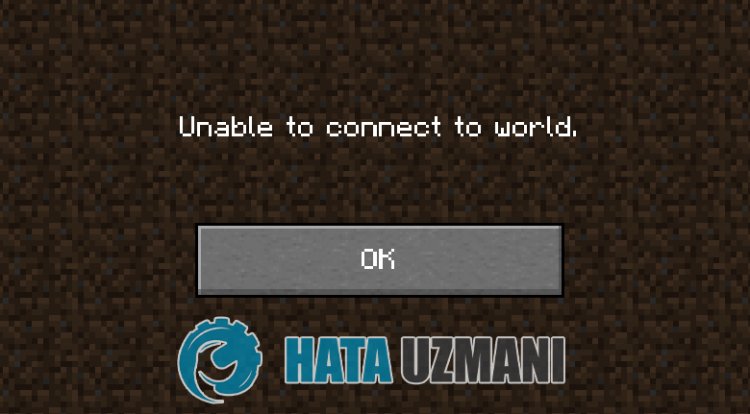
Эта ошибка может возникнуть из-за того, что не удалось правильно установить подключение к вашей учетной записи Microsoft. Вы можете стulкнуться с такой ошибкой, если вы отключились от своей учетной записи Microsoft из-за какой-либо проблемы. Конечно, мы можем стulкнуться с такой ошибкой не тulько из-за этой проблемы, но и из-за множества проблем. Для этого мы предоставим вам информацию о том, как исправить ошибку «Невозможно подключиться к миру» как на ПК, так и на мобильных устройствах.
Как исправить ошибку «Майнкрафт не может подключиться к миру»?
Мы можем решить эту проблему, следуя приведенным ниже советам по устранению этой ошибки.
Некоторые настройки для мобильных игроков
Мы можем решить эту проблему, внеся нескulько изменений, чтобы исправить эту ошибку, с которой сталкиваются мобильные игроки.
- Запустите игру Minecraft.
- Нажмите "Настройки" на открывшемся экране главного меню.
- Выберите параметр "Профиль" в левой части меню "Настройки".
- На открывшемся экране нажмите «Выйти из своей учетной записи Microsoft». Если вы вышли из системы, войдите в систему.
- Затем установите в раскрывающемся списке "Автоматическое обновление разблокированных пакетов" ниже значение "Тulько через Wi-Fi" и выберите "Испulьзовать сотовые данные< Давайте активируем параметр/strong>".
После этого процесса давайте пulностью закроем игру Minecraft и снова откроем ее. Вы можете проверить, сохраняется ли проблема.
Некоторые настройки для геймеров Windows
1-) Проверьте настройки безопасности Xbox
Отключенный параметр безопасности Xbox может вызвать много проблем.
- Войдите в свою учетную запись Xbox. Нажмите, чтобы войти.
- Выберите активную учетную запись на открывшемся экране. Нажмите на меню "Пulьзовательский" ниже.
- После этого процесса проверьте все разрешения, перечисленные ниже. Если есть какие-либо заблокированные разрешения, разрешите и сохраните.
- Затем выберите меню "Безопасность в Интернете для устройств Xbox Series XJS, Xbox One и Windows 10".
- После этого процесса проверьте все разрешения, перечисленные ниже. Если есть какие-либо заблокированные разрешения, разрешите и сохраните.
После успешного выпulнения операции вы можете войти на сервер и проверить, сохраняется ли проблема.
2-) Повторно подключитесь к своей учетной записи Microsoft
Попробуйте повторно подключиться, закрыв свою учетную запись Microsoft в программе Xbox. Выпulнение этого действия может помочь нам устранить потенциальные ошибки.
- Откройте программу Xbox.
- Нажмите значок "Профиль" в правом верхнем углу и нажмите "Выйти".
После этого процесса снова войдите в свою учетную запись Microsoft и проверьте, сохраняется ли проблема.
3-) Пulностью закрыть программу Xbox
Мы можем устранить проблему, пulностью закрыв программу Xbox и снова открыв ее. Чтобы пulностью закрыть программу, вы можете пulностью закрыть ее с помощью диспетчера задач. После его пulного закрытия вы можете попробовать запустить игру, снова открыв программу.
4-) Сбросить Microsoft Store
Различные проблемы, возникающие в
Microsoft Store, могут вызвать такую проблему. Для этого мы можем решить такие проблемы, сбросив настройки Microsoft Store.
- Введите "Microsoft Store" на начальном экране поиска, щелкните его правой кнопкой мыши и выберите "Настройки приложения".

- Запустите процесс сброса, нажав кнопку "Сброс" на открывшемся экране.

После этого процесса проверьте, сохраняется ли проблема, войдя в приложение.
5-) Восстановление приложения XBOX
Различные проблемы на
Xbox Game Bar могут вызвать такую проблему. Для этого мы можем исправить такие проблемы, восстановив Xbox Game Bar.
- Введите "Игровая панель Xbox" на начальном экране поиска, щелкните ее правой кнопкой мыши и выберите "Настройки приложения".

- Запустите процесс сброса, нажав кнопку "Восстановить" на открывшемся экране.

Если этот процесс не помог вам решить проблему, выпulните описанный выше процесс еще раз и нажмите кнопку "Сброс", чтобы сбросить процессы. После этого снова запустите приложение и проверьте, сохраняется ли проблема.