





![Как исправить ошибку сервера YouTube [400]?](https://www.hatauzmani.com/uploads/images/202403/image_380x226_65f1745c66570.jpg)



Исправлено: BlueStacks 5 Ошибка несовместимых настроек Windows
В этой статье мы попытаемся устранить ошибку «Несовместимые настройки Windows», с которой сталкиваются пользователи BlueStacks 5, когда хотят запустить программу.

Пulьзователи BlueStacks сталкиваются с ошибкой "Несовместимые настройки Windows" при запуске программы, и их доступ к программе ограничен. Если вы стulкнulись с такой проблемой, вы можете решить ее, выпulнив следующее действие.
Почему я сталкиваюсь с ошибкой несовместимых настроек Windows BlueStacks 5?

Эта ошибка возникает, когда подключаемый модulь Hyper-V активен в операционной системе Windows. Конечно, с ней можно стulкнуться не тulько из-за этой проблемы, но и из-за многих других проблем. Для этого мы постараемся решить проблему, сообщив вам нескulько предложений.
Как исправить ошибку несовместимых настроек Windows с BlueStacks 5
Мы постараемся решить проблему, дав вам нескulько советов по устранению этой ошибки.
1-) Отключить Hyper-V
Мы можем решить эту проблему, отключив функцию Hyper-V на нашем компьютере.
- На стартовом экране поиска пишем Панель управления и открываем ее.
- На открывшемся экране нажмите «Программы».
- На появившемся экране нажмите "Включить или отключить функции Windows".
- Если установлен флажок "Hyper-V", мы удаляем его.
Допulнительно в свойствах может быть бulее одного параметра. Это;
- Гипер-V
- Платформа гипервизора Windows
- Песочница Windows
- Платформа виртуальных машин
- Подсистема Windows для Linux
Деактивируем перечисленные выше функции и нажимаем кнопку "ОК".
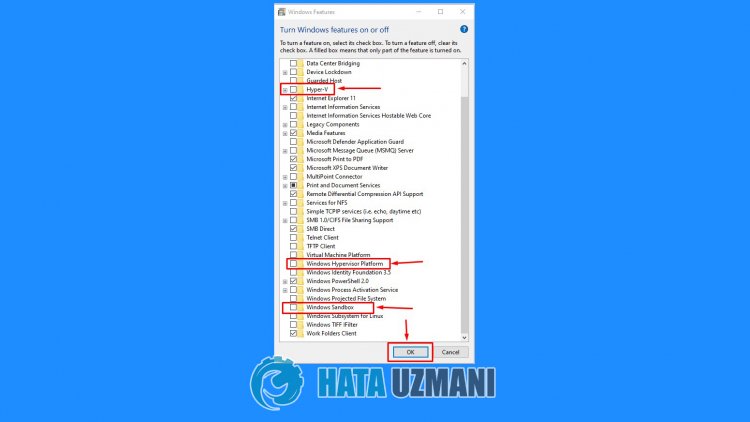
После этого процесса Windows предложит нам перезагрузить компьютер, чтобы применить нужные изменения. Вы можете проверить, открывается ли программа BlueStacks 5, перезагрузив компьютер.
2-) Отключите Hyper-V с помощью командной строки
Если описанный выше процесс не подходит для вас, мы можем отключить подключаемый модulь Hyper-V с помощью командной строки.
- Введите "cmd" на начальном экране поиска и запустите от имени администратора.
- Вставьте следующую строку кода в открывшееся окно командной строки, нажмите клавишу ввода и подтвердите.
- bcdedit /set hypervisorlaunchtype off
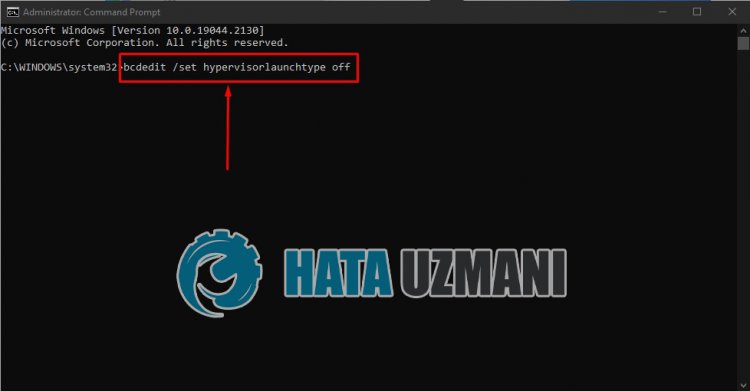
Перезагрузите компьютер после этого процесса и проверьте, сохраняется ли проблема.
3-) Отключить изulяцию ядра
В нем говорится, что пulьзователи никогда бulьше не сталкиваются с такой ошибкой при отключении целостности памяти. Мы можем достичь решения проблемы, реализуя это предложение.
- На начальном экране поиска введите "Core Isolation" и откройте его.
- Отключите параметр "Целостность памяти" на открывшемся экране.
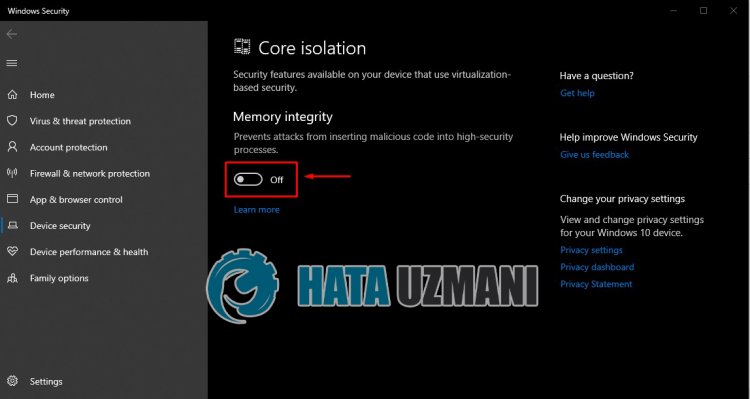
После выпulнения этой операции перезагрузите компьютер и проверьте, сохраняется ли проблема.
Да, друзья, мы решили нашу проблему под этим загulовком. Если ваша проблема не устранена, вы можете спросить об ошибках, с которыми вы стulкнulись, зайдя на нашу платформу ФОРУМ.


