![Как исправить ошибку сервера YouTube [400]?](https://www.hatauzmani.com/uploads/images/202403/image_380x226_65f1745c66570.jpg)



BlueStacks 5 не загружается Решение проблемы
В этой статье мы попытаемся решить проблему сбоя, с которой сталкиваются пользователи Windows при запуске программы BlueStacks 5.
Пользователи BlueStacks не могут запустить программу из-за сбоя, с которым они сталкиваются при запуске программы. Если вы столкнулись с такой проблемой, вы можете найти решение, следуя приведенной ниже процедуре.
Почему BlueStacks 5 не открывается?
С этой ошибкой можно столкнуться из-за различных проблем. Например; Мы можем столкнуться со многими проблемами, такими как обновленная видеокарта, неактуальные драйверы и включенная функция Hyper-V. Для этого вы можете достичь решения проблемы, сообщив вам несколько предложений.
Как исправить проблему с загрузкой BlueStacks 5?
Чтобы решить эту проблему, мы попытаемся решить проблему, упомянув несколько предложений.
1-) Обновите драйверы
Проверьте, обновлены ли ваши аудиодрайверы и драйверы ввода-вывода. Для этого;
- Загрузите и установите Driver Booster.
- Откройте программу Driver Booster.
- Выполните процесс сканирования, нажав кнопку SCAN на появившемся экране.
После завершения сканирования будут обнаружены различные устаревшие драйверы. Выполните обновление, выбрав устаревшие драйверы, и перезагрузите компьютер.
2-) Отключить Hyper-V
Мы можем решить проблему, отключив функцию Hyper-V на нашем компьютере.
- На начальном экране поиска введите Панель управления и откройте ее.
- На открывшемся экране нажмите на опцию «Программы».
- Нажмите «Включить или отключить функции Windows» на появившемся экране.
- Если на открывшемся экране выбран вариант «Hyper-V», убираем его.
Кроме того, в функциях может быть более одного варианта. Эти;
- Гипер-V
- Платформа гипервизора Windows
- Песочница Windows
- Платформа виртуальной машины
- Подсистема Windows для Linux
Отключаем перечисленные выше возможности и нажимаем кнопку «ОК».
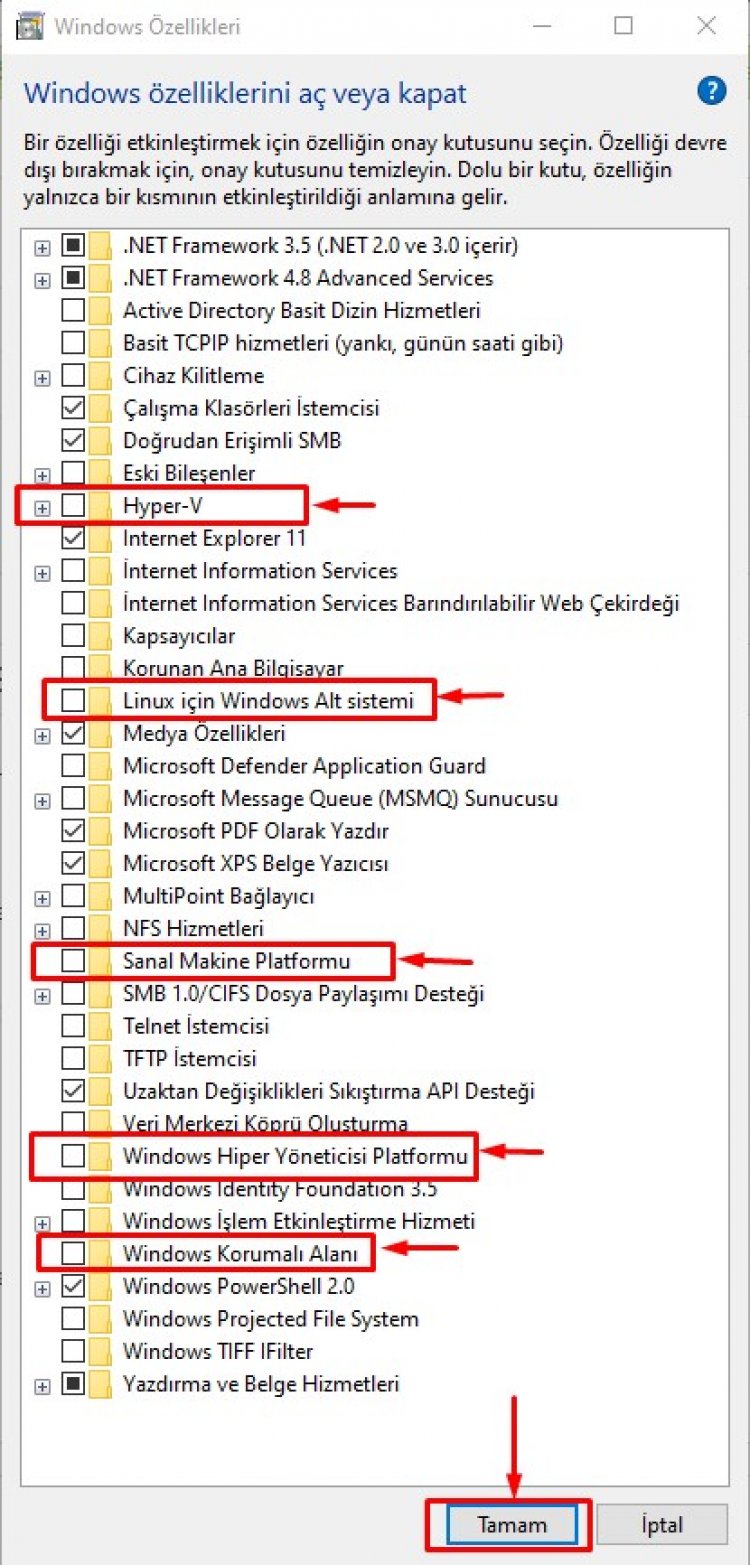
После этого процесса Windows попросит нас перезагрузить компьютер, чтобы применить нужные изменения. Вы можете проверить, открывается ли программа BlueStacks, перезагрузив компьютер.