Fix: Kan ikke aktivere/deaktivere Windows 11 Core Isolation
I denne artikkelen vil vi prøve å løse feilen Kernel Isolation Memory Integrity Kan ikke slå på/av på grunn av inkompatibel driverfeil som oppstår av Windows 11-brukere.

Når Windows 11-brukere prøver å slå kjerneisolering på eller av, møter de "Kjerneisolasjonsminneintegritet kan ikke slås på/av på grunn av inkompatibel driverfeil", "Kan ikke aktivere kjerneisolering i Windows 11 på grunn av inkompatible drivere/strong>" eller "Kan ikke åpne kjerneisolasjon inkompatible drivere feil" og tilgangen er begrenset. Hvis du står overfor et slikt problem, kan du finne en løsning ved å følge forslagene nedenfor.
Hvorfor kan ikke Windows 11 Core Isolation aktiveres/deaktiveres?
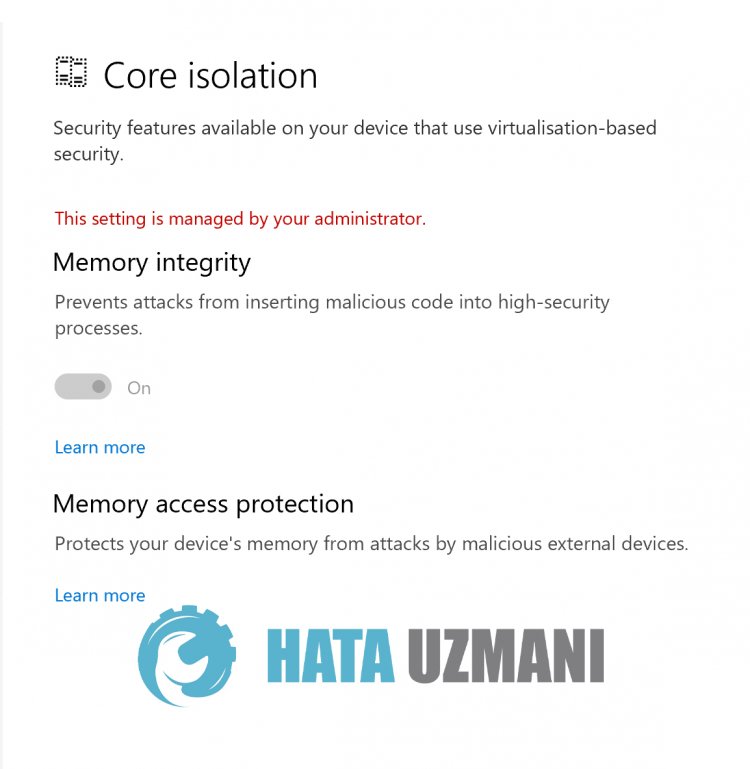
Dette problemet skyldes blokkering av tredjeparts drivere. Av denne grunn kan tilgangen din bli begrenset ved å støte på et slikt problem. Vi vil slette tredjepartsdriveren som blokkerer tilgangen ved å fortelle deg to forslag for å fikse problemet, og vi vil finne løsningen på problemet.
Hvordan aktivere eller deaktivere Windows 11 Core Isolation?
For å løse dette problemet kan vi finne løsningen på problemet ved å følge forslagene nedenfor.
1-) La oss avinstallere tredjepartsdrivere med ledetekst
Vi kan eliminere problemet ved å slette den gjenopprettede tredjepartsdriveren ved hjelp av ledeteksten.
- Skriv "cmd" i startskjermen for søk og kjør som administrator.
- List opp tredjeparts drivernavn ved ålime inn koden nedenfor i kommandolinjeskjermen som åpnes.
- dism /online /get-drivers /format:table
- Etter denne operasjonen, finn det problematiske tredjepartsdrivernavnet og kopier det.
- Etter å ha kopiert tredjepartsdrivernavnet, la oss kopiere oglime inn følgende kommandolinje i ledeteksten for å utføre slettingen og trykke enter. (Hvor det står Publisert navn,lim inn eller skriv inn tredjepartsdrivernavnet du kopierte.)
- pnputil /delete-driver Publisert navn /uninstall /force

Etter denne prosessen vil du se meldingen om at tredjepartsdriveren med problemet er slettet. Deretter kan du starte datamaskinen på nytt og sjekke om problemet vedvarer.
2-) La oss slette tredjepartsdrivere med Autoruns-applikasjonen
Ved hjelp av Autoruns-applikasjonen utviklet av Windows, kan du enkelt slette tredjepartsdriveren.
- Last ned Autoruns-appen først.
Klikk for å laste ned Autoruns.
Etter at nedlastingen er fullført, la oss fortsette prosessen ved å kjøre programmet.
- Klikk på "Drivere"-alternativet i programmet, høyreklikk på den problematiske tredjepartsdriveren og klikk på "Slett".
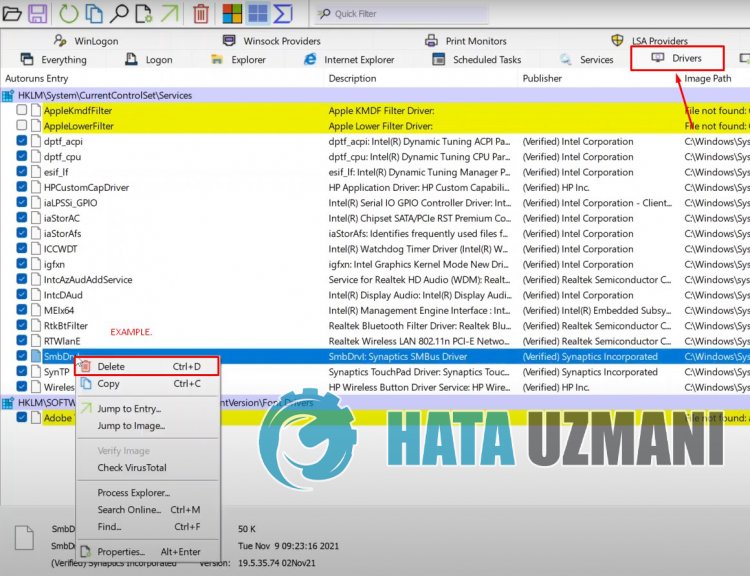
Etter denne prosessen kan du starte datamaskinen på nytt og sjekke om problemet vedvarer.
Ja, venner, vi har løst problemet vårt under denne tittelen. Hvis problemet vedvarer, kan du spørre om feilene du støter på ved å gå inn på FORUM-plattformen vår.