








Windows Updateエラー0x80092004を修正する方法は?
この記事では、Windowsユーザーが更新中に発生する0x80092004エラーの解決を試みます。
更新中にWindowsユーザーが遭遇する0x80092004エラーは、Windowsのパフォーマンスに影響を与え、さまざまなエラーを引き起こす可能性があります。このような問題に直面している場合は、次のアクションを実行することで解決策にたどり着くことができます。
Windows 0x80092004更新エラーとは何ですか?
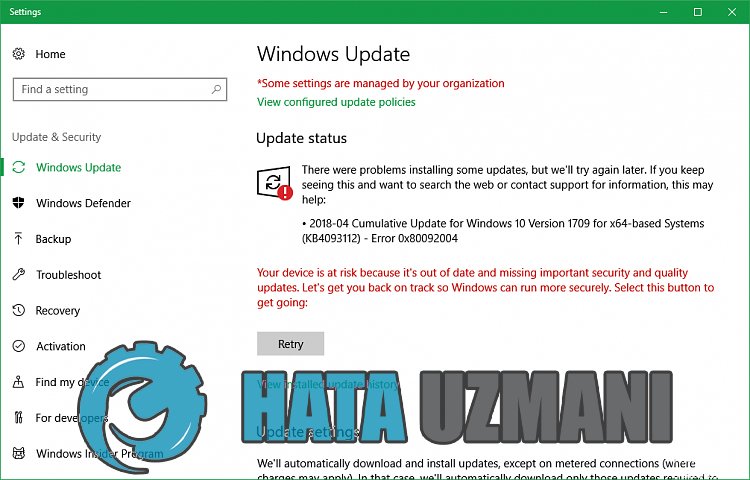
このエラーの主な理由は、バックグラウンドでの自動ダウンロード更新による問題が原因でファイルのダウンロードが破損または破損していることが原因です。このため、破損または破損したダウンロード済みアップデートサービスをアンインストールまたは修復することで、このエラーを修正できます。次の提案を実行して、問題の解決を試みましょう。
Windows 0x80092004の更新エラーを修正するには?
発生したこのエラーを解決するには、以下の提案に従うことで問題の解決策にたどり着くことができます。
1-)WindowsUpdateアシスタントアプリケーションを使用する
Windowsによって開発されたWindowsUpdateAssistantプログラムは、発生した問題の解決に役立ちます。 Windowsの更新時にエラー0x80080005が発生すると言う場合は、WindowsUpdateAssistantプログラムをダウンロードしてヘルプを入手できます。
クリックしてWindowsUpdateアシスタントをダウンロード</strong
- ダウンロードを実行したら、[今すぐ更新]ボタンをクリックして、更新プロセスを待ちます。プロセスに時間がかかる場合があります。このため、更新が完了するまでコンピュータをシャットダウンまたは再起動しないでください。
2-)WindowsUpdateをオフにしてからオンにする
問題が解決しない場合は、WindowsUpdateをオフにしてからオンにすることでこの問題を修正できます。このために、コード行を使用して操作を実行します。
- 検索開始画面に「cmd」と入力し、管理者として実行します。
- 開いたコマンドプロンプトに「scdeletewuauserv 」と入力して、Enterキーを押します。
このプロセスにより、WindowsUpdateを終了しました。次のアクションでは、WindowsUpdateを再度オンにします。
- 管理者としてコマンドプロンプトを再度開き、「 sc create wuauserv DisplayName = "Windows Update"binpath = "C:\ WINDOWS \ system32 \ svchost.exe -k netsvcs -p" Start = delayd-autodepend = RpcSs "コードを貼り付けます。
このプロセスの後、WindowsUpdateサービスを再インストールしました。次に、WindowsUpdateサービスを開始する必要があります。
- 検索開始画面に「サービス」と書いて開きます。
- 開いた画面で「WindowsUpdate」サービスをダブルクリックします。
- 表示されている画面で、スタートアップの種類を「自動」に設定します。
- 次に、下の[開始]ボタンをクリックしてサービスを実行します。
3-)更新ファイルを削除する
Windows Updateプロセス中に、アーカイブとして保存されているフォルダー内のファイルが見つからないか破損していると、問題が発生する可能性があります。このため、これらの保存されたファイルを完全に削除することで、再インストールプロセスを実行できます。
- 残しておくファイルの場所にアクセスします。 C:\ Windows \ SoftwareDistribution \ Download
- 開いた画面にフォルダが一覧表示されます。これらのフォルダは更新プロセスでアーカイブされたファイルです。これらのファイルを完全に削除することで、ごみ箱を空にします。
4-)Cookieファイルを削除する
Windowsは、アプリケーションをバックグラウンドで実行し続けるために一時フォルダーをホストすることによって操作を実行します。これらの一時ファイルのいずれかが機能しないと、このような問題が発生する可能性があります。このため、一時ファイルを削除してごみ箱から空にする必要がある場合があります。
- 検索の開始画面で、 %temp% と入力して開きます。
- 開いた画面上のすべてのファイルを削除して、ごみ箱を空にします。
このプロセスの後、一時ファイルが削除され、コンピューターの負荷が軽減され、さまざまな問題が解消されます。
5-)Windowsエラーを修正する
Windowsのファイルが破損または破損しているため、さまざまなエラーが発生する可能性があります。このために、2つのコードブロックを共有し、破損または破損したファイルのスキャンと修復を試みます。
SFCスキャンを実行する
Windowsファイルで発生する破損または破損したファイルは、多くのエラーコードを引き起こす可能性があります。このために、問題を解決するためのいくつかの方法を説明します。
- 検索開始画面に「cmd」と入力し、管理者として実行します。
- 開いたコマンドプロンプト画面に「sfc/ scannow」と入力してEnterキーを押します。
このプロセスの後、破損または破損したファイルがスキャンされ、修正が行われます。プロセスが完了するまで、コンピュータをシャットダウンまたは再起動しないでください。このプロセスの後、別の提案を実行しましょう。
DISMスキャンを実行する
- 検索開始画面に「cmd」と入力し、管理者として実行します。
- 開いたコマンドプロンプト画面に次のコマンドを入力し、Enterキーを押します。
- Dism / Online / Cleanup-Image / CheckHealth
- Dism / Online / Cleanup-Image / ScanHealth
- Dism / Online / Cleanup-Image / RestoreHealth
プロセスが正常に完了したら、コンピュータを再起動して、問題が解決するかどうかを確認できます。


