Windowsファイルシステムエラー-2147163893解決策
この記事では、WindowsユーザーがMicrosoftストアからダウンロードまたは更新するときに発生する「ファイルシステムエラー-2147163893」の問題を解決しようとします。

WindowsユーザーがMicrosoftStoreメニューでアプリケーションをダウンロードまたは更新しているときに発生する「ファイルシステムエラー-2147163893」エラーは、多くの問題が原因で発生します。このような問題が発生した場合は、次の手順を実行することで問題を解決できます。
Windowsファイルシステムエラー-2147163893とは何ですか?
発生したこのエラーは、システムファイルまたはMicrosoftストアの問題が原因で発生したエラーです。このエラーは、Windows10およびWindows11ユーザーの前に表示され、MicrosoftStoreを介したアプリケーションのダウンロードおよび更新へのアクセスを制限します。このような問題が発生した場合は、次の手順を実行することで問題を解決できます。
Windowsファイルシステムエラーを修正する方法は?
このエラーを解決するために、問題を解決するためのいくつかの提案をします。
1-)MicrosoftStoreをリセットする
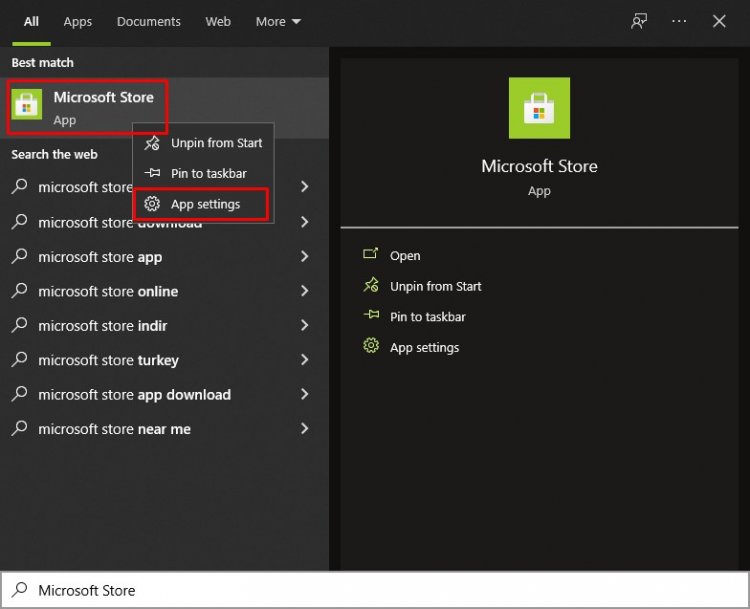
Microsoft Storeで発生するさまざまな問題により、このような問題が発生する可能性があります。このため、Microsoft Storeをリセットすることで、このような問題を修正できます。
- 検索開始画面に「MicrosoftStore」と入力し、右クリックして「アプリケーション設定」をクリックします。
- 開いた画面の「リセット」ボタンを押して、リセットプロセスを開始します。
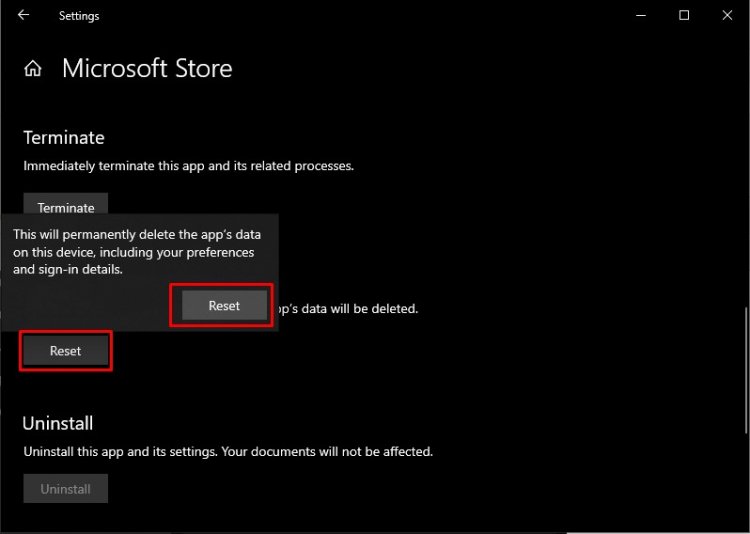
このプロセスの後、アプリケーションにログインして、問題が解決しないかどうかを確認します。
2-)XBOXアプリを修復します
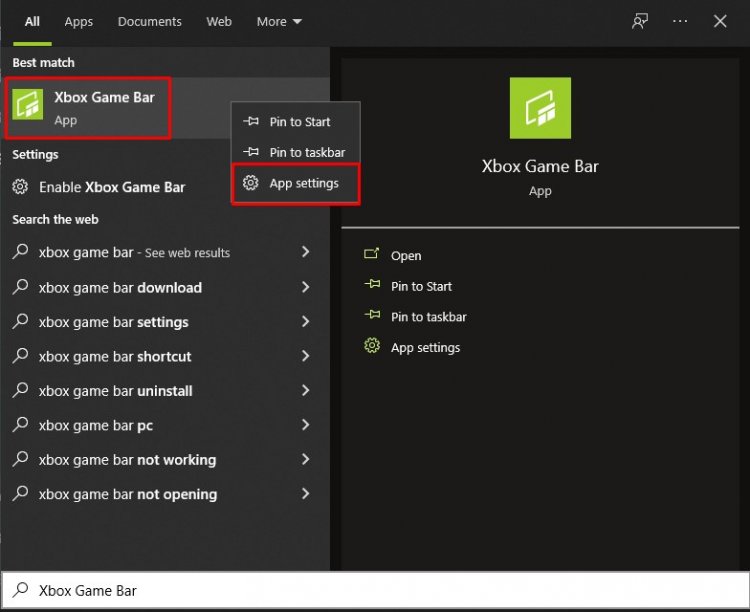
Xboxゲームバーのさまざまな問題がこのような問題を引き起こす可能性があります。そのために、Xboxゲームバーを修復することで、このような問題を修正できます。
- 検索開始画面に「Xboxゲームバー」と入力して右クリックし、「アプリケーション設定」をクリックします。
- 開いた画面の「修復」ボタンを押して、リセットプロセスを開始します。
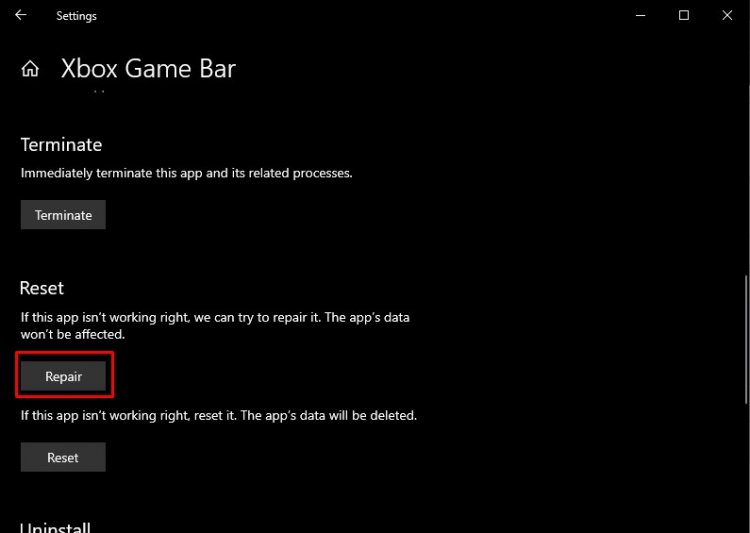
このプロセスで問題が解決しない場合は、上記のプロセスを再度実行し、[リセット]ボタンを押してプロセスをリセットします。このプロセスの後、アプリケーションを再度実行し、問題が解決するかどうかを確認します。
3-)Windowsファイルを修復します
Windowsファイルのエラーまたは破損は、オペレーティングシステムに多くのエラーをもたらす可能性があります。このため、システム内の破損したファイルを修復することで問題を解消できます。
SFCスキャンを実行する
Windowsファイルで発生する破損または破損したファイルは、多くのエラーコードを提示する可能性があります。このために、問題を解決するためのいくつかの方法を説明します。
- 検索開始画面に「cmd」と入力し、管理者として実行します。
- 開いたコマンドプロンプトに「sfc / scannow」と入力し、Enterキーを押します。
このプロセスの後、破損または破損したファイルがスキャンされ、修正プロセスが実行されます。プロセスが完了するまで、コンピュータをシャットダウンまたは再起動しないでください。このプロセスの後、別の提案を実行しましょう。
DISMをスキャンする
- 検索開始画面に「cmd」と入力し、管理者として実行します。
- 表示されるコマンドプロンプト画面で、次のコマンドを順番に入力し、Enterキーを押します。
- Dism / Online / Cleanup-Image / CheckHealth
- Dism / Online / Cleanup-Image / ScanHealth
- Dism / Online / Cleanup-Image / RestoreHealth
プロセスが正常に完了したら、コンピューターを再起動して、問題が解決するかどうかを確認できます。