RobloxがライブラリSensApi.dllエラーを読み込めませんでした。
この記事では、Roblox プレイヤーがゲームを実行した後に発生する「ライブラリの読み込みに失敗しました: SensApi.dll」エラーの解決を試みます。
Roblox プレイヤーは、ゲームの実行後に「ライブラリの読み込みに失敗しました: SensApi.dll」というエラーが発生するため、ゲームへのアクセスが制限されます。このような問題に直面している場合は、以下の提案に従って解決策を見つけることができます。
<オール>Roblox Failed To Load Library SensApi.dll エラーとは?
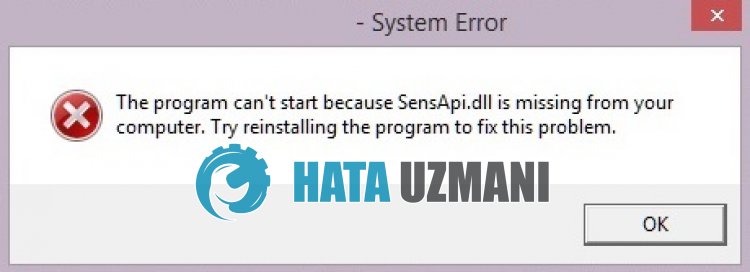
Roblox「ライブラリの読み込みに失敗しました: SensApi.dll」エラーは、Windows のバージョンが古い場合に発生し、プレーヤーのゲームへのアクセスを制限します。
また、SesApi.dll ファイルがシステム フォルダにないか、破損している場合、このようなエラーが発生する可能性があります。
このため、いくつかの提案を行ってエラーを解決しようとします。
Roblox がライブラリ SensApi.dll の読み込みに失敗したエラーを修正する方法
このエラーを修正するには、以下の提案に従って問題の解決策を見つけてください。
1-) Windows の更新
古い Windows はゲームへのアクセスを制限し、多くの問題を引き起こす可能性があります。
したがって、Windows のバージョンを最新の状態に保つことで、「SensApi.dll」エラーを解消できます。
以下の手順に従って、Windows のバージョンが最新かどうかを確認できます。
- 検索開始画面で、「アップデートを確認」と入力して開きます。
- 開いた新しいウィンドウで [アップデートを確認] ボタンをクリックします。
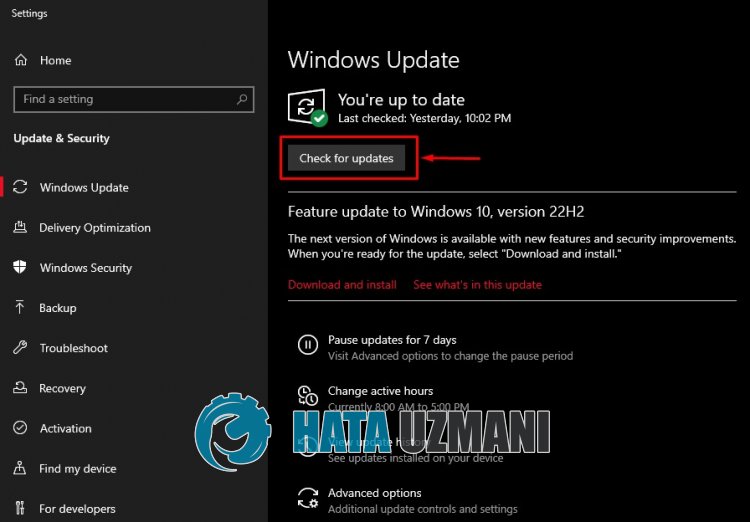
このプロセスの後、Windows のバージョンがチェックされます。 Windows のバージョンが最新でない場合は、最新バージョンがダウンロードされ、インストール プロセスが開始されます。
インストールが完了するまでコンピュータを再起動しないでください。
インストールが完了したら、コンピューターを再起動し、問題が解決しないかどうかを確認してください。
2-) Windows ファイルの修復
Windows システム ファイルの損傷または破損により、さまざまな dll エラーが発生し、ゲームへのアクセスが制限されます。
したがって、コマンド プロンプトを使用して Windows ファイルを修復することで問題を解決できます。
以下の手順に従って、Windows ファイルを修復できます。
- 検索開始画面に「cmd」と入力し、管理者として実行します。
- 開いたコマンド プロンプト画面に次のコード行を順番に貼り付けて、Enter キーを押します。
- DISM /Online /Cleanup-Image /CheckHealth
- DISM /Online /Cleanup-Image /ScanHealth
- DISM /Online /Cleanup-Image /RestoreHealth
- sfc /scannow
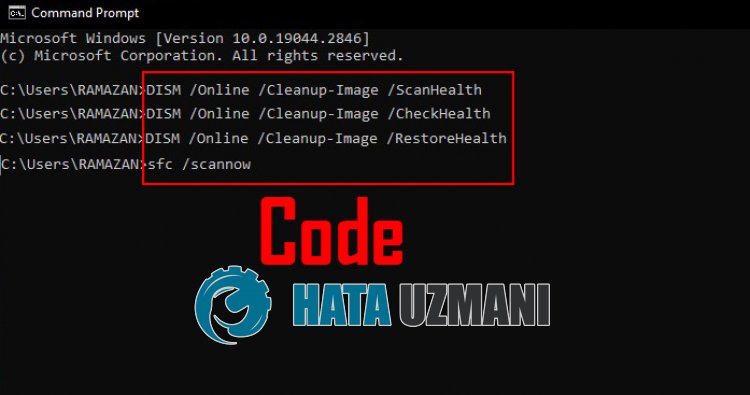
修復が完了したら、コンピューターを再起動し、問題が解決しないかどうかを確認してください。
重要: 修復が完了するまで、コマンド プロンプトを閉じたり、コンピューターを再起動したりしないでください。
3-) 不足している DLL ファイルをコピー
上記の手順を実行しても問題が解決しない場合は、更新された「SensApi.dll」ファイルを Windows システム ファイルにコピーすることで問題を解決できます。
したがって、以下に残すリンクに従って「SensApi.dll」ファイルをダウンロードしてください。
ダウンロードした「.zip」ファイルを開き、「SensApi.dll」ファイルをそれぞれ以下の手順に従ってコピーします。
- 検索開始画面に「ファイル名を指定して実行」と入力して開きます。
- 開いた画面で「C:\Windows\System32」と入力して Enter キーを押します。
- このプロセスの後、ダウンロードした「SensApi.dll」ファイルをフォルダーにコピーします。
- [ファイル名を指定して実行] をもう一度開き、検索ウィンドウに「C:\Windows\SysWOW64」と入力して Enter キーを押します。
- 再度ダウンロードした「SensApi.dll」ファイルをフォルダにコピーします。
これらの操作を正常に実行した後、コンピューターを再起動し、問題が解決しないかどうかを確認してください。