Robloxエラーコード524を修正する方法
この記事では、ゲームを開いた後に Roblox プレイヤーが遭遇する「エラー コード: 524」の問題を解決しようとします。
Roblox プレイヤーのゲームへのアクセスは、ゲームを開いた後に「このゲームに参加する権限がありません。エラー コード: 524」というエラーが発生することによって制限されます。このような問題に直面している場合は、以下の提案に従って解決策を見つけることができます。
Robloxエラーコード524とは?
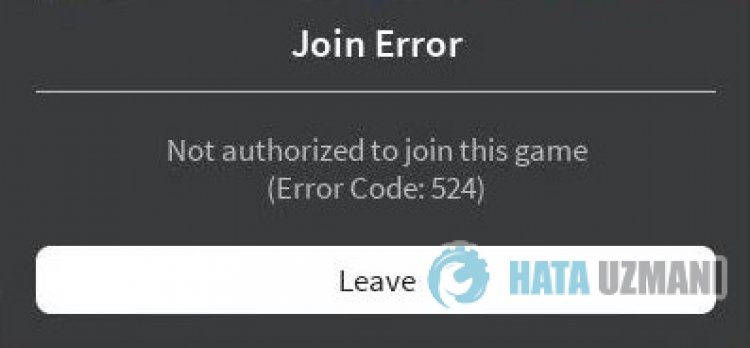
このエラーは、ゲームへのアクセスを制限する多くの問題が原因で発生します。 Roblox エラー コード 524 の問題の考えられる原因は次のとおりです。
- ネットワークに問題がある可能性があります。
- Microsoft Store と Xbox では問題が発生する可能性があります。
- キャッシュと Cookie が問題になる場合があります。
- ウイルス対策がゲームをブロックしている可能性があります。
上記の考えられる原因をリストしました。ここで、この問題の解決方法に関する情報を提供することで、問題の解決を試みます。
Roblox エラー コード 524 の修正方法
以下の提案に従ってこのエラーを修正することで、問題を解決できます。
1-) 接続を確認してください
インターネット接続の問題により、多くのエラーが発生する可能性があります。インターネット接続が遅くなったり、切断されたりしている場合は、解決するためのいくつかの提案をしましょう.
- インターネットの速度が低下している場合は、モデムの電源をオフにしてから再度オンにします。このプロセスにより、インターネットの負荷が少し軽減されます。
- インターネット キャッシュをクリアすることで、この問題を解決できます。
DNS キャッシュをクリア
- 検索開始画面に「cmd」と入力し、管理者として実行します。
- コマンド プロンプト画面で次のコード行を順番に入力し、Enter キーを押します。
- ipconfig /flushdns
- netsh int ipv4 リセット
- netsh int ipv6 リセット
- netsh winhttp リセット プロキシ
- netsh winsock のリセット
- ipconfig /registerdns
- この操作の後、DNS キャッシュとプロキシが正常にクリアされたことが示されます。
このプロセスの後、コンピューターを再起動してゲームを開くことができます。問題が解決しない場合は、別の提案に移りましょう。
2-) モデムの電源を入れ直します
モデムの電源を切り、20 秒待ってから再び電源を入れます。このプロセス中に IP アドレスが変更され、さまざまなネットワークの問題が防止されます。
3-) 別の DNS サーバーを登録する
コンピュータに別の DNS サーバーを登録することで、この問題を解決できます。
- コントロール パネルを開き、[ネットワークとインターネット] オプションを選択します
- 開いた画面でネットワークと共有センターを開きます。
- 左側の [アダプター設定の変更] をクリックします。
- 接続タイプを右クリックして [プロパティ] メニューを開きます。
- [インターネット プロトコル バージョン 4 (TCP /IPv4)] をダブルクリックします。
- 以下に示す Google DNS サーバーを入力して、設定を適用しましょう。
- 優先 DNS サーバー: 8.8.8.8
- その他の DNS サーバー: 8.8.4.4
- [終了時に設定を確認] をクリックし、[OK] ボタンを押してアクションを適用します。
このプロセスの後、コンピューターを再起動し、Roblox ゲームを実行します。
4-) Microsoft アカウントに再接続
Xbox プログラム内で Microsoft アカウントを閉じて、再接続を試みます。このアクションを実行すると、潜在的なエラーを解決するのに役立ちます。
- Xbox プログラムを開きます。
- 右上隅にある [プロフィール] アイコンをクリックし、[ログアウト] をクリックします。
このプロセスの後、Microsoft アカウントに再度ログインして、問題が解決しないかどうかを確認してください。
5-) XBOX サービスを確認する
Xbox サービスを無効にすると、このような問題が発生する可能性があります。
- 検索開始画面で、「サービス」と入力して開きます。
- 開いた画面で、以下に残すサービスを順番に開き、スタートアップの種類を「自動」に設定して、サービスのステータスを開始します。
- Xbox アクセサリ管理サービス
- Xbox Live 認証マネージャー
- Xbox Live ゲームのセーブ
- Xbox Live ネットワーク サービス
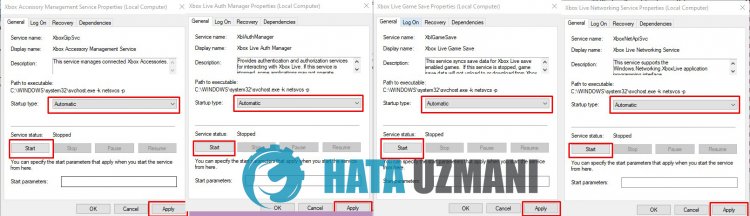
このプロセスの後、Roblox ゲームをインストールして問題が解決しないかどうかを確認できます。
6-) Microsoft Store をリセット
Microsoft Store で発生するさまざまな問題が、このような問題を引き起こす可能性があります。このため、Microsoft Store をリセットすることでこのような問題を解決できます。
- 検索開始画面に「Microsoft Store」と入力して右クリックし、[アプリケーション設定] をクリックします。

- 開いた画面で [リセット] ボタンを押して、リセット プロセスを開始します。

このプロセスの後、アプリケーションにログインして問題が解決しないかどうかを確認してください。
7-) XBOX アプリケーションの修復
Xbox Game Bar のさまざまな問題により、このような問題が発生する可能性があります。これを行うには、Xbox Game Bar を修復することでこのような問題を解決できます。
- 検索開始画面に「Xbox Game Bar」と入力して右クリックし、[アプリケーション設定] をクリックします。

- 開いた画面で [修復] ボタンをクリックして、リセット プロセスを開始します。

このプロセスで問題が解決しない場合は、上記のプロセスをもう一度実行し、[リセット] ボタンを押してプロセスをリセットしてください。このプロセスの後、アプリケーションを再度実行して、問題が解決しないかどうかを確認してください。
8-) Microsoft Store キャッシュ ファイルを削除する
- 検索開始画面に「ファイル名を指定して実行」と入力して開きます。
- 開いた画面の検索ボックスに次のファイル ディレクトリを入力し、Enter キーを押します。
- %UserProfile%\AppData\Local\Packages\Microsoft.WindowsStore_8wekyb3d8bbwe\LocalCache
- 開いた画面のファイルを完全に削除しましょう。このプロセスの後、PowerShell コマンド プロンプトを開き、次のコード行を貼り付けて Enter キーを押します。
- Get-AppxPackage -AllUsers| Foreach {Add-AppxPackage -DisableDevelopmentMode -Register “$($_.InstallLocation)\AppXManifest.xml”}
操作が成功したら、問題が解決しないかどうかを確認してください。
9-) Robloxを再インストール
上記の提案に従っても問題が解決しない場合は、Roblox ゲームを削除して再インストールしてください。これは一部のユーザー向けのソリューションです。この提案を実現することで、問題の解決にたどり着くことができます。
- Xbox プログラムを実行します。
- 左側のゲーム「Roblox」を右クリックし、「アンインストール」をクリックします。
このプロセスの後、Roblox ゲームは削除されます。アンインストール プロセスが完了したら、ゲームを再インストールして問題が解決しないかどうかを確認できます。
はい、皆さん、このタイトルの問題は解決しました。問題が解決しない場合は、FORUM プラットフォームにアクセスして、発生したエラーについて質問することができます。