PlayStation4のエラーコードSU-30746-0を修正する方法
この記事では、PlayStation4ユーザーがゲームを開いているときに発生する「エラーコードSU-30746-0」エラーの解決を試みます。

Playstation4ユーザーがゲームを開いているときに発生する「エラーコード SU-30746-0 」エラーは、多くの問題が原因で発生し、ゲームへのアクセスが制限されます。 。このような問題に直面している場合は、次のアクションを実行することで解決策にたどり着くことができます。
PlayStation 4のエラーコードSU-30746-0とは何ですか?
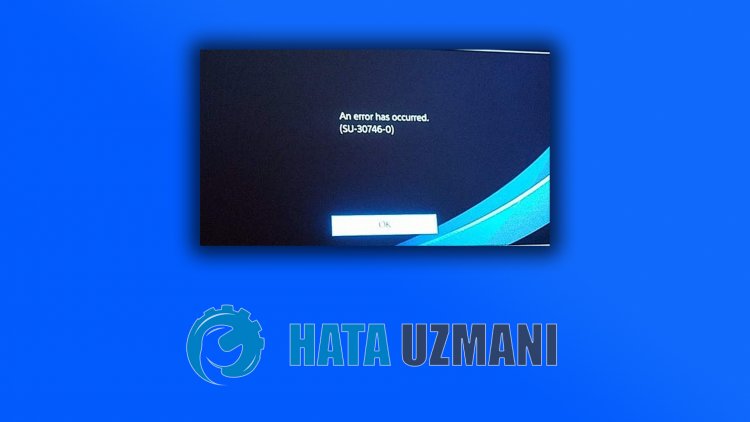
プレイステーション4のユーザーがシステムソフトウェアを更新したり、ゲームを開こうとしたりすると、エラー「 SU-30746-0 」が発生し、アクセスが制限されます。このエラーコードの出力は「システムソフトウェアの更新に失敗しました。」です。これの一般的な理由は、インターネットが閉鎖されているか、問題が発生しているため、このようなエラーが発生する可能性があるためです。このために、いくつかの提案をすることで問題の解決を試みます。
PlayStation4のエラーコードSU-30746-0を修正する方法
以下の提案に従ってこのエラーを修正することで、問題を解決できます。
1-)モデムの電源をオフにしてからオンにします
モデムの電源を切り、20秒待ってから、再び電源を入れます。このプロセス中に、IPアドレスが変更され、さまざまなネットワークの問題が防止されます。問題が解決しない場合は、別の提案に移りましょう。
2-)DNS設定の変更
PlayStationのDNS設定を変更する方法がわからない場合は、以下で説明する手順に従ってください。
- [設定]タブに入ります。
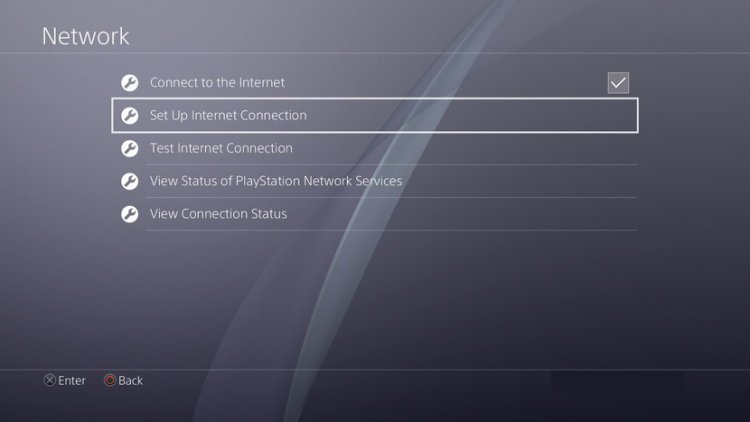
- ネットワークをクリックします。
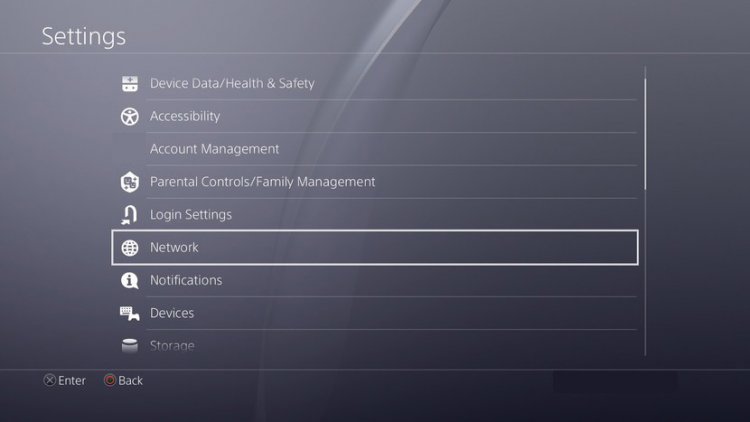
- 開いた画面で[インターネット接続のセットアップ]をクリックします。
- 画面に表示されるオプションで、ケーブル接続でアクセスしている場合は LAN をクリックし、ワイヤレス接続でアクセスしている場合は WiFiをクリックします。li>
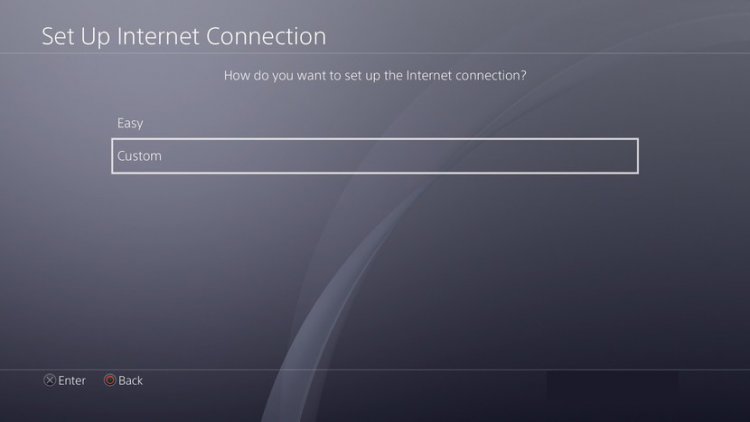
- 表示される画面で[カスタム]オプションをクリックします。
- 目の前に表示される画面で、デフォルト(デフォルト)設定を選択して続行します。
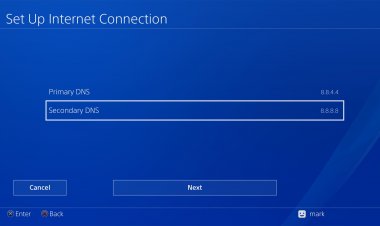
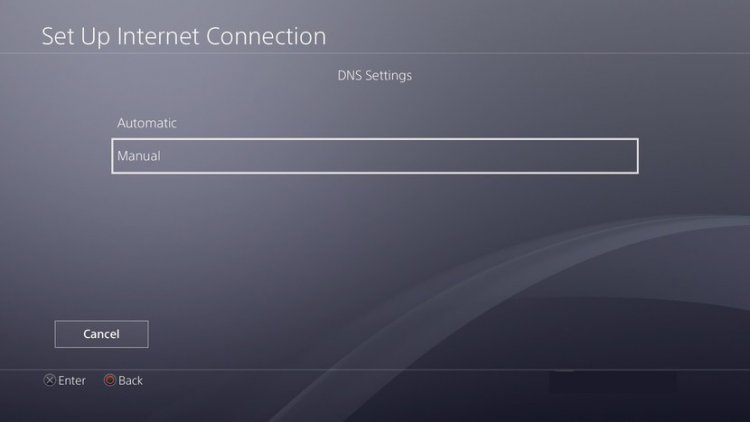
- オプションをクリックすると、DNS設定が目の前に表示されます。 自動および手動の順序付けの形式で表示されます。手動オプションをクリックして、他の画面に切り替えます。
- 表示される画面で、以下にプライマリおよびセカンダリDNSアドレスを指定したDNSアドレスを入力します。
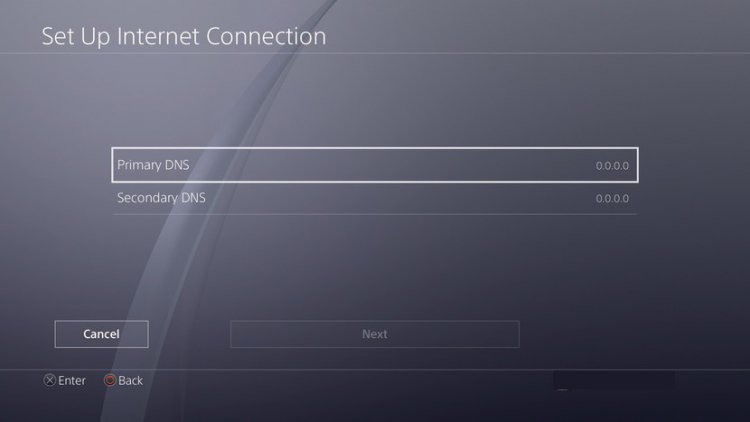
GoogleDNSアドレス;
プライマリDNS: 8.8.8.8
セカンダリDNS: 8.8.4.4
3-)システムをリセットします
これらの手順で問題が解決しない場合は、PS4システムをリセットすることで問題を解決できる可能性があります。ただし、このプロセスではゲーム内の保存ファイルが削除され、保存されたデータにアクセスできなくなります。このために、記録されたデータをバックアップすることにより、この操作を実行できます。
- [設定]メニューを開きます。
- 開いた画面で[リセット]オプションをクリックします。
- リセットメニューの[PS4をリセット]をクリックすると、システムをリセットできます。
本体のゲームの充実度によっては、このプロセスに時間がかかる場合があります。
4-)セーフモードでシステムソフトウェアを更新する
このプロセスを実行すると、Playstation4コンソールで発生する可能性のある両方のエラーを保存できます。
- PS4の電源を切り、レストモードは使用しないでください
- ビープ音が2回鳴るまで、電源ボタンを押し続けます。このようにして、セーフモードに入ったことを確認できます。
- DualShock4コントローラーをPS4の前面にあるUSBソケットに接続します。
- 開いた画面で[システムソフトウェアの更新]オプションを選択し、[ X]ボタンを押します。
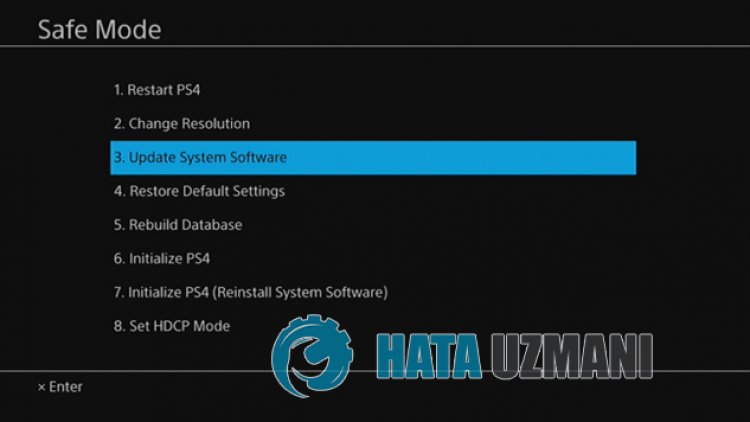
このプロセスの後、システムが更新されます。