


![Come risolvere l'errore [400] del server YouTube?](https://www.hatauzmani.com/uploads/images/202403/image_380x226_65f1745c66570.jpg)






Comment réparer le code d'erreur PlayStation 5 CE-106485-4
Dans cet article, nous allons essayer de résoudre le problème "Code d'erreur CE-106485-4" que les utilisateurs de Playstation 5 rencontrent lors de l'installation d'applications.

Les utilisateurs de Playstation 5 ont rencontré "Code d'erreur CE-106485-4" erreur est rencontrée en raison de nombreuxproblèmes,limitant la mise à jour. Si vous rencontrez un telproblème, vouspouvez le résoudre en effectuant lesactions suivantes.
Qu'est-ce que le code d'erreur PlayStation 5 CE-106485-4 ?
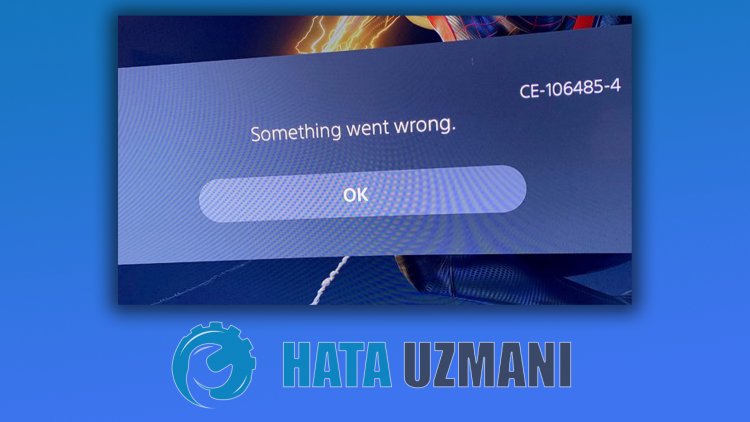
Cette erreur nous est signalée comme une situation causéepar une lecture incorrecte du logiciel système. Le résultat de l'erreur est le suivant :
"Ilpeut yavoir unproblème de lecture du logiciel système ou des données d'application."
Pour cela, nousallons essayer de résoudre leproblème en vous faisant quelques suggestions.
Comment réparer le code d'erreur PlayStation 5 CE-106485-4 ?
Nouspouvons résoudre leproblème en suivant les suggestions ci-dessouspour corriger cette erreur que nousavons rencontrée.
1-) Mettre à jour le logiciel système en mode sans échec
Ceprocessus que nousallons effectuerpeut enregistrer à la fois les erreurspossibles qui seproduisent dans la console Playstation 5. Nous devrons vérifier le fichier de mise à jour que vousavez enregistré dans votre mémoire. Pour cela, vouspouvez formater complètement le fichier de mise à jour que vousavez installé dans la mémoire, télécharger le dernier fichier de mise à jour et effectuer leprocessus d'installation enaccédantaulien ci-dessous.
Téléchargement du fichier de mise à jour du logiciel système PS5
Vousavez téléchargé le fichier et si vous ne savezpas comment l'installer, vouspouvez suivre les étapes ci-dessous.
- Créez un dossier nommé "PS5" sur unpériphérique USB formaté en FAT32 à l'aide d'un PC ou d'un Mac. Dans ce dossier, créez unautre dossier nommé "UPDATE".
- Téléchargez le fichier de mise à jour (bouton ci-dessous) et enregistrez-le dans le dossier "UPDATE". Enregistrez le fichier sous "PS5UPDATE.PUP".
- Insérez la clé USB contenant le fichier dans votre console PS5.
- Démarrez la console PS5 en mode sans échec : maintenez lebouton d'alimentation enfoncé, relâchez leboutonaprèsavoir entendu le deuxièmebip.
- Sélectionnez "Mettre à jour le logiciel système", la troisième option du mode sans échec.
- Sélectionnez Mettre à jour depuis unpériphérique de stockage USB > OK.
Si votre console PS5 ne détectepas le fichier, vérifiez que les noms de dossier et le nom de fichier sont corrects. Entrez les noms de dossier et le nom de fichier en majuscules.
2-) Mettre à jour la consoleautomatiquement
La console n'estpas à jour, ce quipeutprovoquer diverses erreurs. Par conséquent, nous devons vérifier si la console est à jour.
- Ouvrez le menu Paramètres.
- Sélectionnez "Logiciel système" sur la gauche.
- Cliquez ensuite sur "Mise à jour etparamètres du logiciel système" à l'écran.
- Après ceprocessus, vouspouvez effectuer la mise à jour en cliquant sur "Mettre à jour le logiciel système".
Avant de mettre à jour, vous devez vousassurer que vous êtes connecté à Internet. Ceprocessus vous demandera d'être connecté à Internet, car il se télécharge enligne. Deplus, nous vous recommandons d'activer "Téléchargerautomatiquement les fichiers de mise à jour" et "Installerautomatiquement les fichiers de mise à jour"avant la mise à jour.
3-) Vérifier le stockage
La diminution de l'unité de stockagepeut entraîner de nombreuses erreurs dans leprocessus de mise à jour. Pour cela, en vérifiant le stockage, onpeut comprendre quelle est la cause duproblème. Si votre espace de stockage semble insuffisant, vouspouvez démarrer leprocessus de mise à jour en supprimant les données inutiles.
4-) Reconstruire labase de données
Ceprocessus que nousallons effectuerpeut à la foisaccélérer la console Playstation 5 et nous éviter d'éventuelles erreurs.
- Éteignez votre PS5 et n'utilisezpas le mode repos
- Appuyez sur lebouton d'alimentation et maintenez-le enfoncé jusqu'à ce que vous entendiez deuxbips rapides. De cette façon, vous saurez que vous êtes entré en mode sans échec.
- Connectez votre manette DualShock 5 à laprise USB à l'avant de la PS5.
- Appuyez sur lebouton "X" de l'option Reconstruire labase de données sur l'écran qui s'ouvre.
La reconstruction de labase de donnéespeutprolonger votreprocessus enajustant le temps en fonction de laplénitude des jeux sur votre console. Rebuild réorganise votre disque durpourpermettreau système d'accéderplus facilement etplus rapidement à vos fichiers. Unebase de données correctement organiséepeut charger les donnéesplus rapidement, ce qui réduit les risques deblocage de votre jeu ou de chute de la fréquence d'images.
Ceprocessuspeut éviter de nombreuses erreurs et éliminer leproblème. Nouspouvons éviter à la fois les erreurs et la lenteur de la console.
Si votreproblèmepersisteaprès ceprocessus, votrepilote estpeut-être défectueux. Pour cela, vouspouvez traiter votreproblème dans des délais courts en contactant le service technique.


