![Come risolvere l'errore [400] del server YouTube?](https://www.hatauzmani.com/uploads/images/202403/image_380x226_65f1745c66570.jpg)






Comment réparer le code d'erreur CE-34878-0 de Watch Dogs Legion
Dans cet article, nous allons essayer de résoudre l'erreur "Code d'erreur CE-34878-0" que les joueurs de Watch Dogs Legion rencontrent lors de l'ouverture du jeu.
L'erreur "Code d'erreur CE-34878-0" que les utilisateurs de Playstation rencontrent lors de l'ouverture du jeu Watch Dogs Legion est rencontrée en raison de nombreux problèmes, limitant leur accès au jeu. Si vous rencontrez un tel problème, vous pouvez le résoudre en procédant comme suit.
Qu'est-ce que le code d'erreur Watch Dogs Legion CE-34878-0 ?
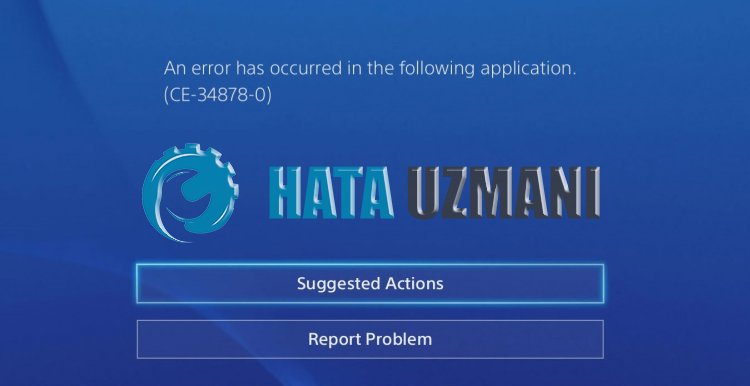
Le problème "Code d'erreur CE-34878-0" que les utilisateurs de Playstation rencontrent lors de l'exécution de n'importe quel jeu peut également affecter le jeu Watch Dogs Legion, entraînant de nombreux problèmes et restreignant l'accès.
Ce code d'erreur peut se produire parce que votre système n'est pas à jour. Pour cela, vous devez vérifier si votre système est à jour.
Vous devez vérifier que le disque dur que vous avez ajouté à votre système est original. Les conducteurs non authentiques peuvent apporter de tels problèmes et restreindre l'accès.
Il peut y avoir un fichier manquant ou incorrect dans le jeu Watch Dogs Legion. Pour cela, vérifiez si le problème vient de la mise à jour en recherchant les mises à jour.
Comment réparer le code d'erreur CE-34878-0 de Watch Dogs Legion
Nous allons essayer de résoudre cette erreur en mentionnant quelques suggestions pour résoudre cette erreur.
1-) Éteignez et rallumez votre console
Toute erreur instantanée qui se produit sur votre console peut entraîner de nombreuses erreurs et ne pas ouvrir les jeux. Pour cela, nous pouvons prévenir de tels problèmes en éteignant et rallumant votre console. Aussi stupide que cette suggestion puisse paraître, elle peut nous aider à comprendre ce qui cause le problème et ce qui ne l'est pas.
2-) Mettre à jour le logiciel système
Si le logiciel système de votre console n'est pas à jour, nous pouvons rencontrer de tels problèmes dans de nombreux jeux. Pour cela, vérifiez si le logiciel système de votre console est à jour. S'il n'est pas mis à jour, redémarrez votre système et vérifiez si le problème persiste.
3-) Mettre à jour le jeu
Le fait que le jeu ne soit pas à jour peut causer de tels problèmes. Pour cela, vérifiez si le jeu est à jour. Si le jeu n'est pas à jour, redémarrez votre système en le mettant à jour. Après cette procédure, vous pouvez vérifier si le problème persiste toujours.
4-) Reconstruire la base de données
Ce processus que nous allons effectuer peut à la fois accélérer la console Playstation 4 et nous éviter d'éventuelles erreurs.
- Éteignez votre PS4 et n'utilisez pas le mode repos.
- Appuyez sur le bouton d'alimentation et maintenez-le enfoncé jusqu'à ce que vous entendiez deux bips rapides. De cette façon, vous saurez que vous êtes entré en mode sans échec.
- Connectez votre manette DualShock 4 au port USB à l'avant de la PS4.
- Faites défiler le menu jusqu'à ce que vous atteigniez l'option Reconstruire la base de données.
- Appuyez sur le bouton X pour démarrer la reconstruction.
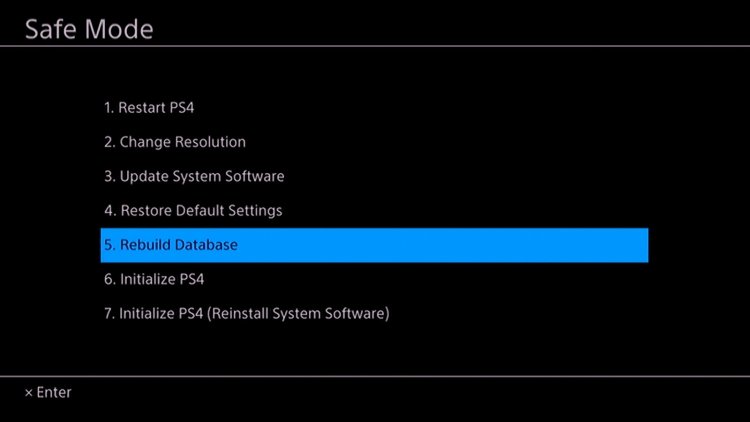
La reconstruction de la base de données peut prolonger votre processus en ajustant le temps en fonction de la plénitude des jeux sur votre console. Rebuild réorganise votre disque dur pour permettre au système d'accéder plus facilement et plus rapidement à vos fichiers. Une base de données correctement organisée peut charger les données plus rapidement, ce qui réduit les risques de blocage de votre jeu ou de chute de la fréquence d'images.
Cette action peut éviter de nombreuses erreurs et éliminer le problème. Nous pouvons éviter à la fois les erreurs et la lenteur de la console.
5-) Réinitialiser le système
Si aucune de ces actions ne vous a résolu, nous pourrons peut-être résoudre le problème en réinitialisant votre système PS4. Cependant, ce processus supprimera les fichiers de sauvegarde du jeu et vous ne pourrez pas accéder à vos données sauvegardées. Pour cela, vous pouvez effectuer cette opération en sauvegardant vos données sauvegardées.
- Ouvrez le menu "Paramètres".
- Cliquez sur l'option "Réinitialiser" sur l'écran qui s'ouvre.
- Vous pouvez réinitialiser votre système en cliquant sur "Réinitialiser le système PS4" dans le menu de réinitialisation.
Ce processus peut prendre du temps en fonction de la plénitude des jeux sur votre console.
Oui, les amis, nous avons résolu notre problème sous ce titre. Si votre problème persiste, vous pouvez accéder à notre plateforme ASK ERROR et poser des questions sur les erreurs que vous rencontrez.