![Come risolvere l'errore [400] del server YouTube?](https://www.hatauzmani.com/uploads/images/202403/image_380x226_65f1745c66570.jpg)






Correction : Midnight Fight Express ne charge pas le problème
Dans cet article, nous allons essayer de résoudre le problème rencontré par les joueurs de Midnight Fight Express lorsqu'ils tentent de télécharger le jeu depuis Xbox.

Les joueurs de Midnight Fight Express rencontrent le problème de ne pas charger le jeu lorsqu'ils veulent installer le jeu sur Xbox, et leur accès au jeu est restreint. Si vous rencontrez un tel problème, vous pouvez trouver une solution en suivant les suggestions ci-dessous.
Pourquoi Midnight Fight Express ne s'installe pas ?
Cette erreur peut se produire en raison de nombreux problèmes et le chargement du jeu peut être restreint. Par exemple, le problème de cache sur le Microsoft Store peut provoquer de nombreuses erreurs. La raison principale pour laquelle l'erreur Midnight Fight Express ne se charge pas est la suivante :
- Microsoft Store peut ne pas fonctionner correctement.
- Xbox Live peut ne pas fonctionner correctement.
- La barre de jeu Xbox ne fonctionne peut-être pas correctement.
- Les paramètres d'autorisation de sécurité Xbox peuvent être restreints.
- Votre compte Microsoft peut ne pas être reconnu.
Nous avons expliqué les causes possibles de l'erreur que nous avons rencontrée ci-dessus. Nous allons maintenant fournir des informations sur la façon de résoudre le problème de Midnight Fight Express Not Loading.
Comment réparer l'erreur d'installation de Midnight Fight Express
Nous pouvons résoudre le problème en suivant les suggestions ci-dessous pour corriger cette erreur.
1-) Reconnectez-vous à votre compte Microsoft
Essayez de vous reconnecter en fermant votre compte Microsoft. Cette action peut nous aider à résoudre les erreurs potentielles.
- Ouvrez le programme Microsoft Store.
- Cliquez sur l'icône "Profil" dans le coin supérieur droit et cliquez sur "Déconnexion".
Après ce processus, reconnectez-vous à votre compte Microsoft et vérifiez si le problème persiste.
2-) Vérifier les services XBOX
La désactivation des services Xbox peut nous amener à rencontrer de tels problèmes.
- Sur l'écran de démarrage de la recherche, saisissez "Services" et ouvrez-le.
- Dans l'écran qui s'ouvre, ouvrez les services que nous laisserons ci-dessous dans l'ordre, et définissez le type de démarrage sur "Automatique" et démarrez l'état du service.
- Service de gestion des accessoires Xbox
- Gestionnaire d'authentification Xbox Live
- Sauvegarde du jeu Xbox Live
- Service de mise en réseau Xbox Live
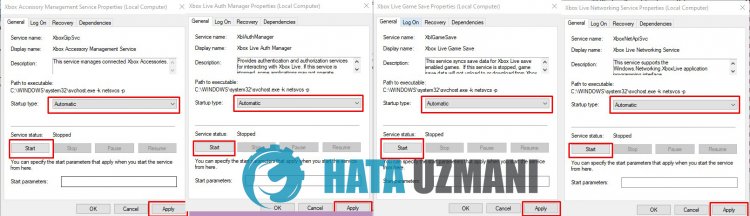
Après ce processus, vous pouvez vérifier si le problème persiste en installant le jeu.
3-) Réinitialiser Microsoft Store
Divers problèmes qui se produisent sur le
Microsoft Store peuvent provoquer un tel problème. Pour cela, nous pouvons résoudre ces problèmes en réinitialisant Microsoft Store.
- Tapez "Microsoft Store" dans l'écran de démarrage de la recherche, faites un clic droit dessus et cliquez sur "Paramètres de l'application".

- Démarrez le processus de réinitialisation en appuyant sur le bouton "Réinitialiser" sur l'écran qui s'ouvre.

Après ce processus, vérifiez si le problème persiste en vous connectant à l'application.
4-) Réparer l'application XBOX
Divers problèmes survenant sur la Xbox Game Bar peuvent provoquer un tel problème. Pour cela, nous pouvons résoudre ces problèmes en réparant la Xbox Game Bar.
- Tapez "Barre de jeu Xbox" dans l'écran de recherche de démarrage et faites un clic droit dessus et cliquez sur "Paramètres de l'application".

- Démarrez le processus de réinitialisation en cliquant sur le bouton "Réparer" sur l'écran qui s'ouvre.

Si ce processus n'a pas résolu le problème pour vous, effectuez à nouveau le processus ci-dessus et appuyez sur le bouton "Réinitialiser" pour réinitialiser les processus. Après ce processus, exécutez à nouveau l'application et vérifiez si le problème persiste.
5-) Fournisseur d'identité Microsoft
Vous rencontrez peut-être ce problème car votre Microsoft Store n'a pas de fournisseur d'identité Microsoft.
- Tout d'abord, vous pouvez accéder au Microsoft Store en cliquant sur lelien que je laisserai sur le côté. Télécharger le fournisseur d'identité Microsoft Cliquez pour.
- Ouvrez le Microsoft Store en cliquant sur "Get in Store App" sur l'écran qui s'ouvre.
- Démarrez ensuite le processus d'installation.
Une fois le processus d'installation terminé avec succès, passons à notre autre suggestion.
6-) Désinstaller et réinstaller le service de jeu
- Cliquez avec le bouton droit sur l'icône Démarrer et cliquez sur "Windows Powershell (Admin)".
- Collons le code ci-dessous dans la fenêtre d'invite de commande qui s'ouvre et appuyez sur Entrée et supprimez le service de jeu.
- get-appxpackage Microsoft.GamingServices | remove-AppxPackage -allusers
- Ne fermez en aucun cas l'invite de commande après avoir exécuté laligne de code. Une fois le processus terminé, rechargeons le service de jeu.
Le processus de réinstallation du service de jeu est le suivant :
- Cliquez avec le bouton droit sur l'icône Démarrer et cliquez sur "Windows Powershell (Admin)".
- Collons le code ci-dessous dans la fenêtre d'invite de commande qui s'ouvre et appuyez sur Entrée et chargez le service de jeu.
- démarrez ms-windows-store://pdp/?productid=9MWPM2CQNLHN
- Ne fermez en aucun cas l'invite de commande après avoir exécuté laligne de code.
Une fois le processus terminé, passons à notre autre suggestion.
7-) Désinstaller et réinstaller Microsoft Store
- Cliquez avec le bouton droit sur l'icône Démarrer et cliquez sur "Windows Powershell (Admin)".
- Collons le code ci-dessous dans la fenêtre d'invite de commande qui s'ouvre et appuyez sur Entrée et supprimez le Microsoft Store.
- Get-AppxPackage *windowsstore* | Supprimer-AppxPackage
- Ne fermez en aucun cas l'invite de commande après avoir exécuté laligne de code. Une fois le processus terminé, réinstallons le Microsoft Store.
Le processus que nous suivrons pour réinstaller le Microsoft Store est le suivant :
- Cliquez avec le bouton droit sur l'icône Démarrer et cliquez sur "Windows Powershell (Admin)".
- Collons le code ci-dessous dans la fenêtre d'invite de commande qui s'ouvre et appuyez sur Entrée et chargez le Microsoft Store.
- Get-AppXPackage *WindowsStore* -AllUsers | Pour chaque {Add-AppxPackage -DisableDevelopmentMode -Register "$($_.InstallLocation)\AppXManifest.xml"}
- Ne fermez en aucun cas l'invite de commande après avoir exécuté laligne de code.
Une fois le processus terminé, passons à notre autre suggestion.
8-) Supprimer le fichier cache du Microsoft Store
- Tapez "Exécuter" dans l'écran de démarrage de la recherche et ouvrez-le.
- Tapez le répertoire de fichiers suivant dans la zone de recherche sur l'écran qui s'ouvre et appuyez sur Entrée.
- %UserProfile%\AppData\Local\Packages\Microsoft.WindowsStore_8wekyb3d8bbwe\LocalCache
- Supprimons complètement les fichiers sur l'écran qui s'ouvre. Après ce processus, ouvrez l'invite de commande PowerShell, collez laligne de code suivante et appuyez sur Entrée.
- Get-AppxPackage -AllUsers| Pour chaque {Add-AppxPackage -DisableDevelopmentMode -Register "$($_.InstallLocation)\AppXManifest.xml"}
Une fois l'opération réussie, vérifiez si le problème persiste.
Oui, mes amis, nous avons résolu notre problème sous ce titre. Si votre problème persiste, vous pouvez vous renseigner sur les erreurs que vous rencontrez en entrant sur notre plateforme FORUM que nous avons ouvert.