![Come risolvere l'errore [400] del server YouTube?](https://www.hatauzmani.com/uploads/images/202403/image_380x226_65f1745c66570.jpg)






Casque branché mais pas de solution au problème de son
Des utilisateurs de Windows se sont plaints de "microphone branché mais pas de son" ou "pas de son lorsque je branche un casque". Si vous rencontrez un tel problème, cet article sera un guide pour vous.
Dans cet article, nous allons vous donner des informations sur pourquoi nous rencontrons un tel problème et comment résoudre ce problème de "je branche le casque, mais il n'y a pas de son" ou "je branche le micro, mon son ne passe pas" problème rencontrés par les utilisateurs de Windows. Si vous rencontrez un tel problème, nous pouvons le résoudre en procédant comme suit.
Casque branché mais pourquoi mon son ne sort-il pas ?
La principale raison pour laquelle nous rencontrons un tel problème est que les pilotes de notre ordinateur ne sont pas à jour ou que le pilote n'est pas disponible sur notre ordinateur. Bien sûr, cela peut ne pas être dû à ce seul problème. Ces; votre casque ou votre microphone peut ne pas fonctionner, la carte d'entrée et de sortie audio de votre ordinateur peut ne pas fonctionner. De tels problèmes peuvent entraîner diverses erreurs et nous refléter des problèmes de son. Pour cela, nous allons essayer de résoudre le problème en vous indiquant quelques suggestions.
Comment résoudre le problème de son ?
Afin de résoudre cette erreur, nous allons essayer de résoudre le problème en mentionnant quelques suggestions.
1-) Mettre à jour le pilote audio
Nous pouvons résoudre le problème en mettant d'abord à jour le microphone, puis le haut-parleur.
Mettre à jour le microphone
- Tout d'abord, sélectionnez Gestionnaire de périphériques en appuyant sur la touche "Windows + X".
- Sur l'écran qui s'ouvre, développez l'option "Entrées et sorties audio".
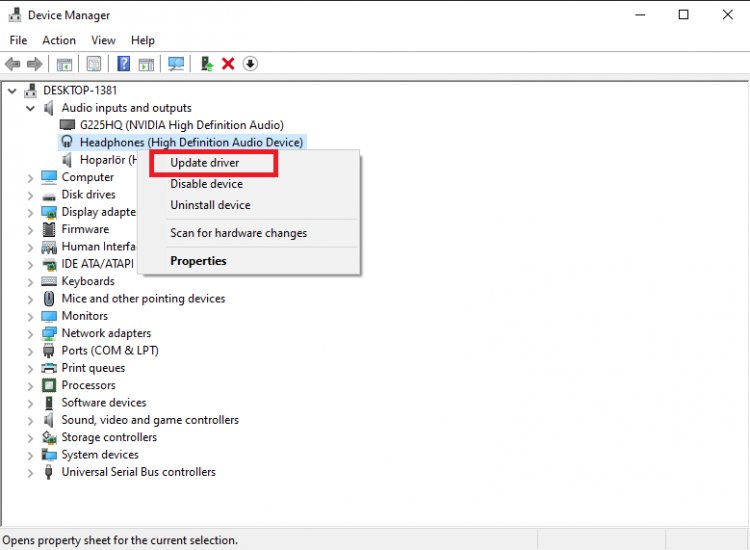
- Faites ensuite un clic droit sur le microphone que vous utilisez et cliquez sur "Mettre à jour le pilote".
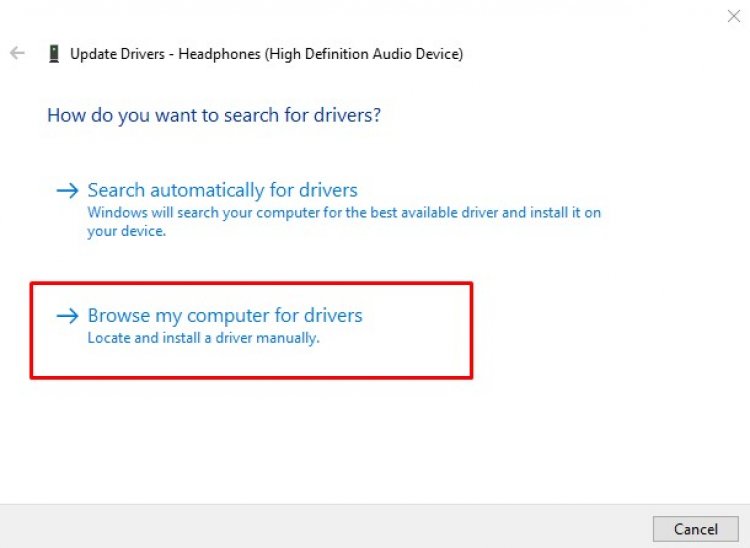
- Cliquez sur l'option "Parcourir les pilotes sur mon ordinateur" sur l'écran que nous rencontrons.
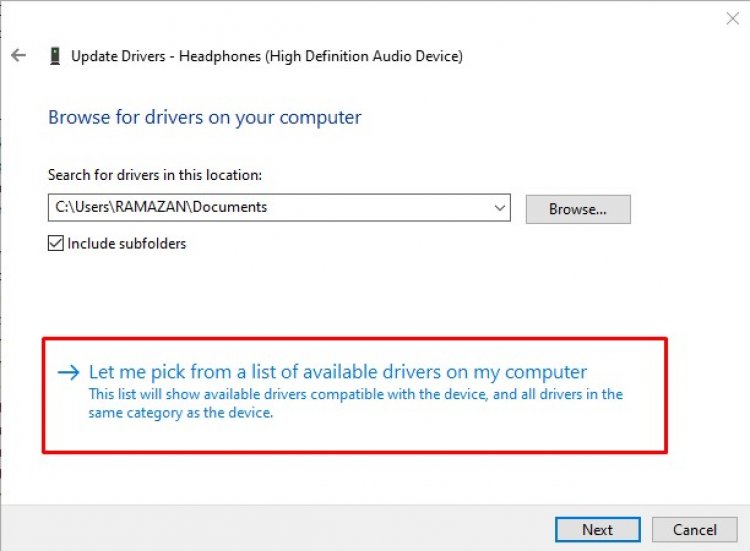
- Dans l'écran de recherche de pilote qui s'ouvre, nous cliquons sur l'option "Me laisser choisir parmi une liste de pilotes disponibles sur mon ordinateur".
- Sur l'écran que nous rencontrons, nous sélectionnons Audio Endpoint et cliquez sur Next.
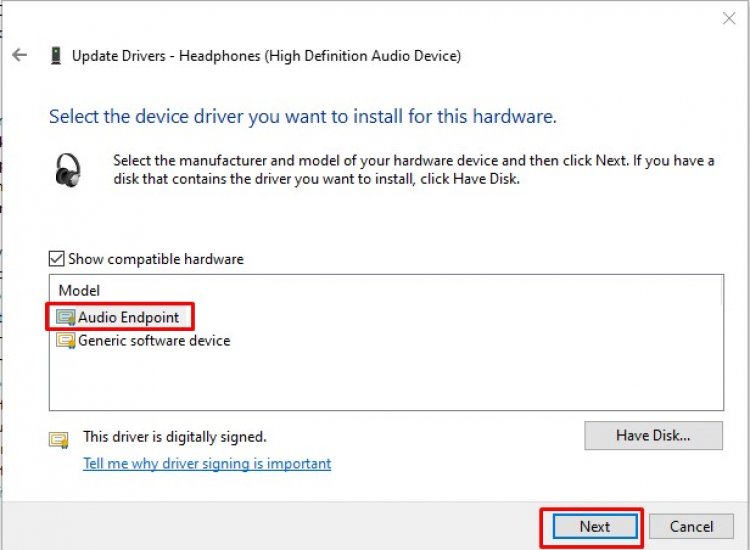
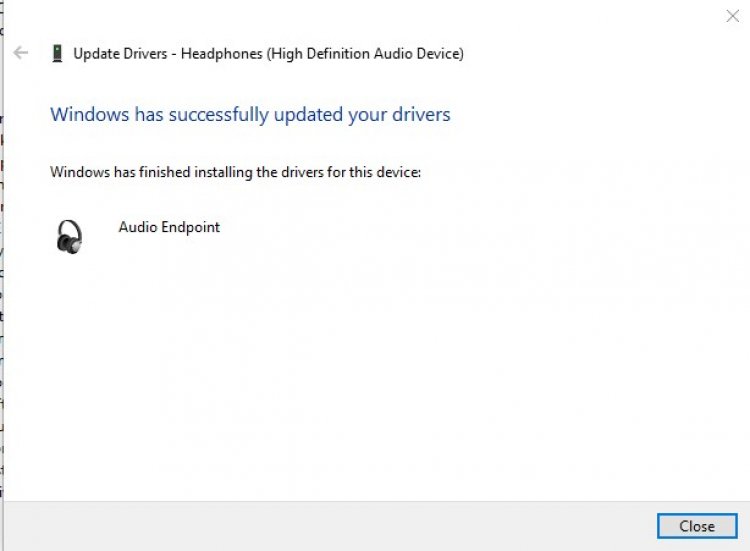
- Après ce processus, vous recevrez l'avertissement suivant indiquant qu'il a été effectué avec succès. Testez ensuite votre microphone pour voir si le problème persiste.
Mettre à jour le pilote audio
Dans ce processus, nous apprendrons à partir de quel appareil votre casque est connecté et le mettrons à jour.
- Tout d'abord, découvrez le nom de l'appareil de votre casque connecté en cliquant sur l'icône du son dans le coin inférieur droit.
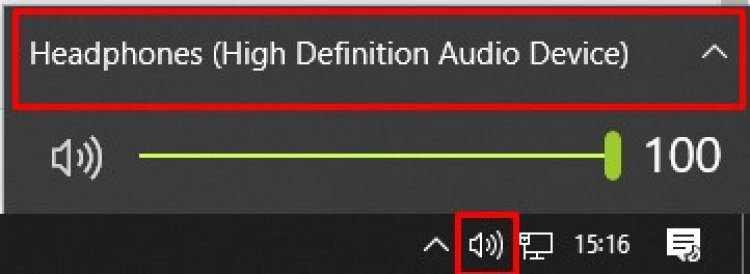
Comme nous l'avons vu plus haut, le nom de l'appareil audio que j'ai utilisé s'appelait "Headphones (High Definition Audio Device)". Mettons à jour ce pilote ensemble maintenant. Tout d'abord, effectuons les mêmes opérations que ci-dessus.
- De la même manière, appuyez sur la touche "Windows + X" et sélectionnez Gestionnaire de périphériques.
- Sur l'écran qui s'ouvre, développez l'option "Entrées et sorties audio".
- Ensuite, faites un clic droit sur le périphérique audio que vous utilisez et cliquez sur "Mettre à jour le pilote". (Mon appareil audio s'appelait Casque (Appareil audio haute définition).)
- Cliquez sur l'option "Parcourir les pilotes sur mon ordinateur" sur l'écran que nous rencontrons.
- Dans l'écran de recherche de pilote qui s'ouvre, nous cliquons sur l'option "Me laisser choisir parmi une liste de pilotes disponibles sur mon ordinateur" de la même manière.
- Sur l'écran que nous rencontrons, nous sélectionnons High Definition Audio Controller ou Audio Endpoint et cliquez sur Next.
- Après cette opération, vous recevrez un avertissement indiquant qu'elle a été effectuée avec succès. Testez ensuite votre casque pour voir si le problème persiste.
2-) Vérifiez les périphériques de lecture
Vous avez effectué les opérations ci-dessus mais si le problème persiste, nous devons vérifier les périphériques de lecture.

- Cliquez sur le menu "Lecture" en haut de l'écran qui s'ouvre.
- Si l'option Haut-parleur apparaît sur l'écran qui s'ouvre, désactivez-la et activez le casque que vous souhaitez activer.
Tout d'abord, faites un clic droit sur l'icône du son dans le coin inférieur droit et cliquez sur "Effet sonore".
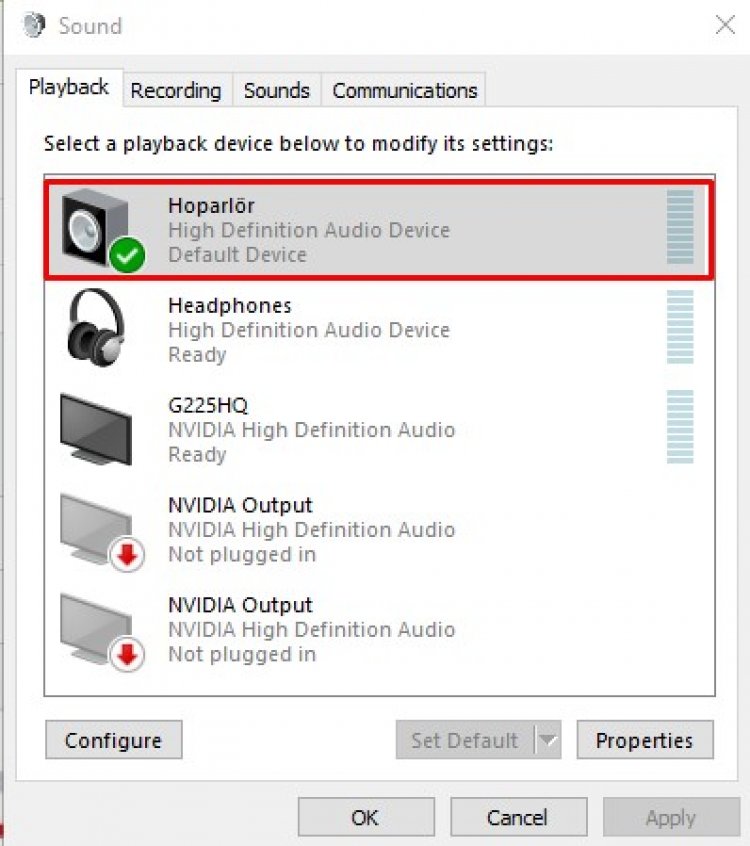
- Comme vous pouvez le voir ci-dessus, le haut-parleur semble être actif. Mais l'appareil "Casque" suivant que nous avons branché n'est pas vu efficacement. Pour cela, nous devons désactiver le dispositif "Speaker" et activer le dispositif "Headphones". Pour ce faire, faites un clic droit sur le périphérique "Haut-parleur" et cliquez sur "Désactiver".
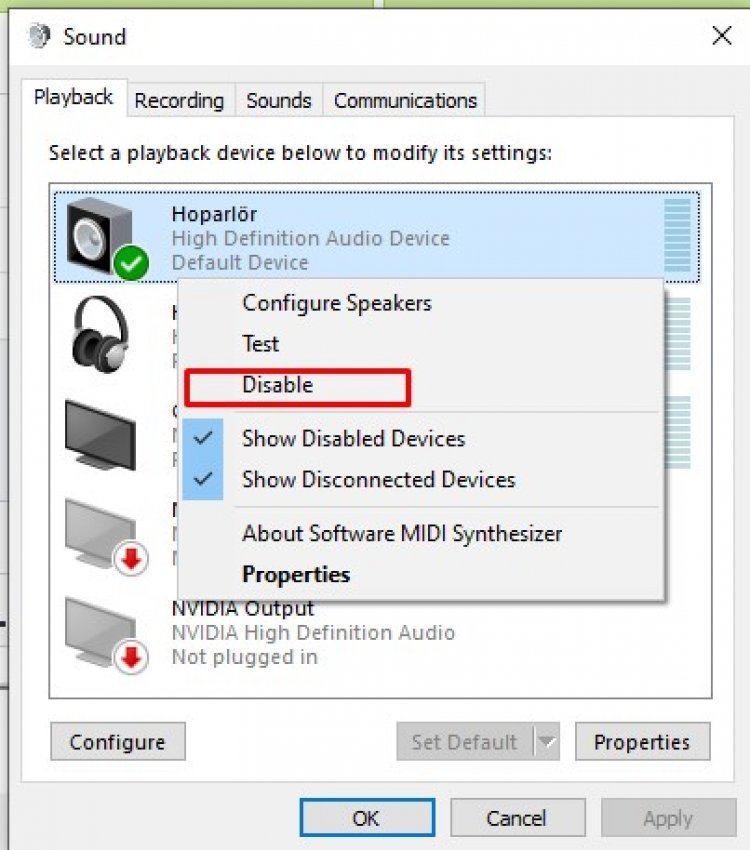
- En désactivant le haut-parleur, nous allons activer notre casque ci-dessous. Si notre casque n'est pas activé, faites un clic droit dessus et cliquez sur "Définir comme appareil par défaut".
Après ce processus, vous allez maintenant activer votre casque et vous ne rencontrerez aucun problème.
3-) Mettez à jour vos pilotes
Vérifiez si vos pilotes audio et E/S sont à jour. Pour ça;
- Téléchargez et installez Driver Booster.
- Ouvrez le programme Driver Booster.
- Effectuez le processus de numérisation en appuyant sur le bouton SCAN sur l'écran qui apparaît.
Une fois l'analyse terminée, plusieurs pilotes obsolètes seront révélés. Effectuez la mise à jour en sélectionnant des pilotes obsolètes et redémarrez votre ordinateur.