








Kuinka korjata Total War: Warhammer III ei asennu Xboxiin?
Tässä artikkelissa yritämme ratkaista ongelman, jonka Xbox-käyttäjät kohtaavat, kun he haluavat asentaa Total War: Warhammer III:n.

Ongelma, että Total War: Warhammer III ei lataudu Xboxiinasennuksenaikana Xbox-alustalle, johtuu monista ongelmista, jotka rajoittavatpääsyäpeliin. Jos kohtaat tällaisen ongelman, voit löytää ratkaisun seuraamallaallaolevia ehdotuksia.
Miksi Total War: Warhammer III eiasennu Xboxille?
Tämä virhe voi johtua monista ongelmista, jotka rajoittavatpääsyämmepeliin. Esimerkiksi välimuistiongelma Microsoft Storessa voiaiheuttaa monia virheitä. Suurin syy siihen, miksi kohtasimme Total War: Warhammer III:n latausongelman Xboxilla, on seuraava:
- Microsoft Store ei ehkä toimi oikein.
- Xbox Live ei ehkä toimi oikein.
- Xbox-pelipalkki ei ehkä toimi oikein.
- Xboxin suojausasetuksia saatetaan rajoittaa.
- Microsoft-tiliäsi ei ehkä tunnisteta.
Olemme selittäneet edellä havaitsemamme virheen mahdolliset syyt. Annamme nyt tietoja siitä, kuinka korjata Total War: Warhammer III ei lataudu Xboxille.
Total Warin korjaaminen: Warhammer III eiasennu Xboxiin
Voimme ratkaista ongelman seuraamallaallaolevia ehdotuksia tämän virheen korjaamiseksi.
1-) Yhdistä uudelleen Microsoft-tiliisi
Yritä muodostaa yhteys uudelleen sulkemalla Microsoft-tilisi Xbox-ohjelmassa. Tämän toiminnon suorittaminen voiauttaa meitä ratkaisemaan mahdolliset virheet.
- Avaa Xbox-ohjelma.
- Napsauta oikeassa yläkulmassaolevaa Profiili-kuvaketta ja valitse Kirjauduulos.
Kirjaudu tämänprosessin jälkeen uudelleen Microsoft-tilillesi ja tarkista, jatkuuko ongelma.
2-) Tarkista XBOX-palvelut
Xbox-palvelujenpoistaminen käytöstä voiaiheuttaa tällaisia ongelmia.
- Kirjoita haunaloitusnäyttöön "Palvelut" jaavaa se.
- Avaaavautuvassa näytössäalla jätettävätpalvelut järjestyksessä,aseta käynnistystyypiksi "Automaattinen" ja käynnistäpalvelun tila.
- Xboxin tarvikkeiden hallintapalvelu
- Xbox Live Auth Manager
- Xbox Live Game Save
- Xbox Live -verkkopalvelu
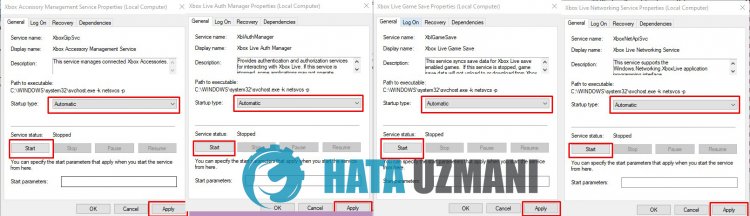
Tämänprosessin jälkeen voitavata Total War: Warhammer III -pelin ja tarkistaa, jatkuuko ongelma.
3-) Nollaa Microsoft Store
Useat
Microsoft Storessa ilmenevät ongelmat voivataiheuttaa tällaisen ongelman. Tätä varten voimme ratkaista tällaiset ongelmat nollaamalla Microsoft Storen.
- Kirjoita hakunaloitusnäyttöön "Microsoft Store", napsauta sitä hiiren kakkospainikkeella ja valitse Sovellusasetukset.

- Aloita nollauspainamalla Palauta-painikettaavautuvassa näytössä.

Tarkista tämänprosessin jälkeen kirjautumalla sovellukseen, jatkuuko ongelma.
4-) Korjaa XBOX-sovellus
Useat
Xbox Game Barin ongelmat voivataiheuttaa tällaisen ongelman. Tätä varten voimme korjata tällaiset ongelmat korjaamalla Xbox Game Barin.
- Kirjoita hakunaloitusnäyttöön "Xbox Game Bar", napsauta sitä hiiren kakkospainikkeella ja valitse Sovellusasetukset.

- Aloita nollaus napsauttamalla Korjaa-painikettaavautuvassa näytössä.

Jos tämäprosessi ei ratkaissut ongelmaa, suorita ylläolevaprosessi uudelleen ja nollaaprosessitpainamalla Palauta-painiketta. Suorita sovellus tämänprosessin jälkeen uudelleen ja tarkista, jatkuuko ongelma.
5-) Microsoft Identity Provider
Saatat kohdata tällaisen ongelman, koska Microsoft Storessasi eiole Microsoft Identity Provider -palvelua.
- Ensinnäkinpääset Microsoft Storeen napsauttamallalinkkiä, jonka jätän sivuun. Lataa Microsoft Identity Provider Napsauta For.
- Avaa Microsoft Store napsauttamallaavautuvassa näytössä Get in Store App.
- Aloita sittenasennus.
Kunasennus on suoritettu onnistuneesti, siirrytään toiseen ehdotuksemme.
6-) Poistapelipalvelunasennus jaasenna se uudelleen
- Klikkaaaloituskuvaketta hiiren kakkospainikkeella ja napsauta "Windows Powershell (Admin)".
- Liitäallaoleva koodiavautuvaan komentokehoteikkunaan japaina enteriä japoistapelipalvelu.
- get-appxpackage Microsoft.GamingServices | Remove-AppxPackage -allusers
- Älä missään tapauksessa sulje komentokehotetta koodirivin suorittamisen jälkeen. Kunprosessi on valmis, ladataanpelipalvelu uudelleen.
Pelipalvelun uudelleenasentaminen tapahtuu seuraavasti:
- Klikkaaaloituskuvaketta hiiren kakkospainikkeella ja napsauta "Windows Powershell (Admin)".
- Liitäallaoleva koodiavautuvaan komentokehoteikkunaan japaina Enter ja lataapelipalvelu.
- käynnistä ms-windows-store://pdp/?productid=9MWPM2CQNLHN
- Älä missään tapauksessa sulje komentokehotetta koodirivin suorittamisen jälkeen.
Kunprosessi on valmis, siirrytään toiseen ehdotuksemme.
7-) Poista Microsoft Storenasennus jaasenna se uudelleen
- Klikkaaaloituskuvaketta hiiren kakkospainikkeella ja napsauta "Windows Powershell (Admin)".
- Liitäallaoleva koodiavautuvaan komentokehoteikkunaan,paina Enter japoista Microsoft Store.
- Get-AppxPackage *windowsstore* | Poista-AppxPackage
- Älä missään tapauksessa sulje komentokehotetta koodirivin suorittamisen jälkeen. Kunprosessi on valmis,asennetaan Microsoft Store uudelleen.
Asennamme Microsoft Storen uudelleen seuraavasti:
- Klikkaaaloituskuvaketta hiiren kakkospainikkeella ja napsauta "Windows Powershell (Admin)".
- Liitäallaoleva koodiavautuvaan komentokehoteikkunaan,paina Enter ja lataa Microsoft Store.
- Get-AppXPackage *WindowsStore* -AllUsers | Foreach {Add-AppxPackage -DisableDevelopmentMode -Rekisteröi "$($_.InstallLocation)\AppXManifest.xml"}
- Älä missään tapauksessa sulje komentokehotetta koodirivin suorittamisen jälkeen.
Kunprosessi on valmis, siirrytään toiseen ehdotuksemme.
8-) Poista Microsoft Storen välimuistitiedosto
- Kirjoita Suorita hakunaloitusnäyttöön jaavaa se.
- Kirjoita seuraava tiedostohakemistoavautuvan näytön hakukenttään japaina Enter.
- %UserProfile%\AppData\Local\Packages\Microsoft.WindowsStore_8wekyb3d8bbwe\LocalCache
- Poistamme tiedostot kokonaanavautuvasta näytöstä. Avaa tämänprosessin jälkeen PowerShell-komentokehote,liitä seuraava koodirivi japaina Enter.
- Get-AppxPackage -AllUsers| Foreach {Add-AppxPackage -DisableDevelopmentMode -Rekisteröi ”$($_.InstallLocation)\AppXManifest.xml”}
Tarkista onnistuneen toiminnan jälkeen, jatkuuko ongelma.


