![¿Cómo solucionar el error del servidor de YouTube [400]?](https://www.hatauzmani.com/uploads/images/202403/image_380x226_65f1745c66570.jpg)














Corrección: Error de F1 Manager 2022 VCRUNTIME140.dll y MSVCP140.dll
En este artículo, intentaremos resolver los errores "VCRUNTIME140.dll" y "MSVCP140.dll" que encuentran los jugadores de F1 Manager 2022 al abrir el juego.

Los jugadores de F1 Manager 2022 encuentran el error "VCRUNTIME140.dll y MSVCP140.dll no encontrados." después de abrir el juego, restringiendo el acceso al juego. Si se enfrentaaun problema de este tipo, puede encontrar una solución siguiendo las sugerenciasacontinuación.
¿Qué es el error de F1 Manager 2022 VCRUNTIME140.dll y MSVCP140.dll?
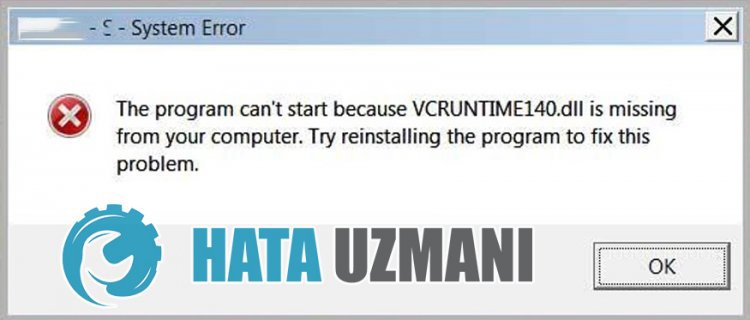
Este error se debeaque las bibliotecas .NET Framework y VCRedist no están disponibles en el sistema operativo Windows. Por lo general, esta biblioteca de software no está instalada en los sistemas operativos Windows. Para ello podemos realizar el proceso de instalación en el sistema operativo descargando el paquete auxiliar desde el sitio de Microsoft. Esta biblioteca, que no está disponible en la computadora, puede compararse con varios errores en cualquier programa o juego.
¿Cómo reparar el error de F1 Manager 2022 VCRUNTIME140.dll y MSVCP140.dll?
Podemos resolver el problema siguiendo las sugerenciasacontinuación para corregir este error.
1-) Comprobar marcos de juego
La falta de marcos de juego en su computadora puede causar varios errores en el juego. Por lo tanto, su computadora debe tener aplicaciones DirectX, .NET Framework, VCRedist.
- Haga clic para descargar .NET Framework actual.
- Haga clic para descargar el VCRedist actual. (x64)
- Haga clic para descargar VCRedist actualizado. (x86)
- Haga clic para descargar DirectX actual.
Después de realizar la actualización, puede reiniciar su computadora y ejecutar el juego y verificar si el problema persiste.
2-) Solucionar errores de Windows
Los archivos de Windows están dañados o corrompidos, lo que puede provocar varios errores. Para ello, compartiremos dos bloques de código con usted e intentaremos escanear y reparar archivos dañados o corrompidos.
Hacer un escaneo SFC
Los archivos dañados o corrompidos que se producen en los archivos de Windows pueden generar muchos códigos de error. Para ello, te indicaremos algunas formas de solucionar el problema.
- Escriba "cmd" en la pantalla de búsqueda de inicio y ejecútelo como administrador.
- Escribe "sfc /scannow" en el símbolo del sistema que se abre y presiona enter.
Después de este proceso, los archivos corruptos o dañados se analizarán y se realizarán las correcciones. No apague ni reinicie su computadora hasta que se complete el proceso. Después de este proceso, realicemos otra sugerencia.
Hacer un escaneo DISM
- Escriba "cmd" en la pantalla de búsqueda de inicio y ejecútelo como administrador.
- Escriba los siguientes comandos en la pantalla del símbolo del sistema que se abre y presione Intro.
- Dism /Online /Limpieza-Imagen /CheckHealth
- Dism /Online /Limpieza-Imagen /ScanHealth
- Dism /Online /Cleanup-Image /RestoreHealth
Después de que el proceso se complete con éxito, puede reiniciar su computadora y verificar si el problema persiste.
3-) Actualizar Windows
El hecho de que su sistema operativo Windows no esté actualizado puede hacer que nos encontremos con un problema de este tipo. Para esto, debe verificar su sistema operativo y confirmar si su sistema está actualizado.
- Abra el menú "Configuración" haciendo clic en el ícono Inicio.
- Haga clic en "Actualización y seguridad" en el menú desplegable.
- Después de esto, busque la actualización haciendo clic en "Buscar actualizaciones".
Si tu sistema operativo no está actualizado, puedes comprobar si el problema persiste realizando el proceso de actualización.
Sí, amigos, hemos resuelto nuestro problema bajo este título. Si tu problema persiste, puedes preguntar por los errores que encuentres ingresandoanuestra plataforma de FORO que tenemos abierto.