![¿Cómo solucionar el error del servidor de YouTube [400]?](https://www.hatauzmani.com/uploads/images/202403/image_380x226_65f1745c66570.jpg)














¿Cómo reparar Sea of Thieves? ¿Hay un error de archivo de datos perdido o dañado?
"Falta un archivo de datos o está dañado y es necesario para que se ejecute el juego". Intentaremos resolver el error en este artículo.

Jugadores de Sea Of Thieves, después de ejecutar el juego o dentro del juego "Falta un archivo de datos o está dañado y es necesario para que el juego funcione", "Archivo de datos: LZ4_CC/strong>" y encontrar el error "Código de error: PVS", restringiendo el acceso al juego. Si se enfrentaaun problema de este tipo, puede encontrar una solución siguiendo las sugerenciasacontinuación.
- ¿Qué es Sea Of Thieves? Hay un error de archivo de datos perdido o dañado?
- ¿Cómo reparar Sea of Thieves si hay un error de archivo de datos perdido o dañado?
¿Qué es Sea Of Thieves? Hay un error de archivo de datos faltante o dañado?
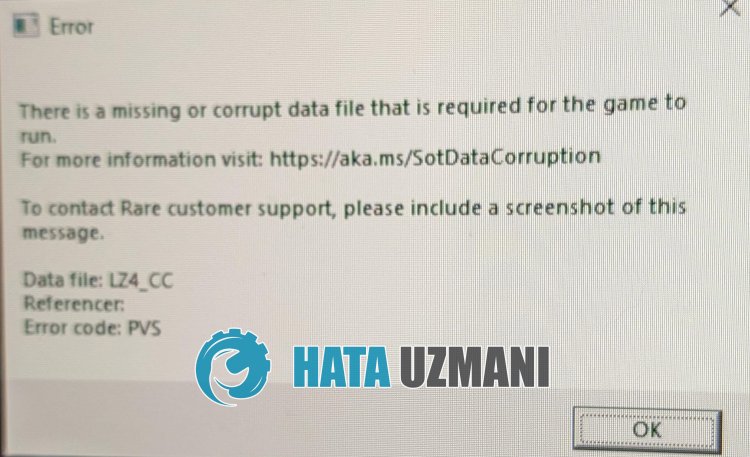
Este error generalmente es causado por un archivo de juego dañado.
Por supuesto, es posible que encuentre un error de este tipo no solo por este problema, sino también por muchos otros problemas.
Para ello, intentaremos solucionar el problema dándote algunas sugerencias.
Cómo reparar Sea of Thieves si falta un archivo de datos o está dañado
Para corregir este error, puede encontrar la solución al problema siguiendo las sugerenciasacontinuación.
1-) Verificar la integridad del archivo
Verificaremos la integridad del archivo del juego y escanearemos y descargaremos cualquier archivo faltante o incorrecto. Por esto;
Para jugadores de Steam;
- Abre el programa Steam.
- Abre el menú de la biblioteca.
- Haz clic derecho en el juego Sea Of Thievesala izquierda y abre la pestaña Propiedades
- Abra el menú Archivos locales en el lado izquierdo de la pantalla que se abre.
- Haga clic en el botón Verificar la integridad de los archivos del juego en el menú Archivos locales encontrados.
Para jugadores de Epic Games;
- Ejecute el iniciador de Epic Games.
- Abre el menú de la biblioteca.
- Haz clic en los tres puntos sobre el juego Sea Of Thieves y toca el botón "Administrar".
- Haga clic en el botón "Verificar" en la pantalla que se abre.
Para jugadores de Xbox Game Pass;
- Ejecute la aplicación Xbox.
- Haz clic derecho en el juego "Sea of Thieves"ala izquierda y selecciona "Administrar".
- Haga clic en la opción "Archivos" en la pantalla que se abre.
- Después de este proceso, haga clic en el botón "Verificar y reparar".
Después de este proceso, la descarga se realizará escaneando los archivos dañados del juego. Una vez finalizado el proceso, ejecuta el juego y comprueba si el problema persiste.
2-) Desactivar antivirus
Como resultado de que Windows Defender u otras aplicaciones de seguridad de terceros bloqueen el archivo del juego, es posible que encontremos varios errores como este.
Para esto, podemos solucionar el problema configurando el acceso y la exclusión de carpetas controladasatravés de Windows Defender.
- Abra la pantalla de inicio de búsqueda.
- Abra la pantalla de búsqueda escribiendo "Configuración de seguridad de Windows".
- Haga clic en "Protección contra virus y amenazas" en la pantalla que se abre.
- Haga clic en "Protección contra ransomware" en el menú.
- Desactive "Acceso controladoacarpetas" en la pantalla que se abre.
Después de realizar esta operación, necesitaremos agregar los archivos del juego Sea Of Thieves como una excepción.
- Escriba "protección contra virus y amenazas" en la pantalla de inicio de búsqueda y ábrala. En
- Configuración de protección contra virus y amenazas, seleccione Administrar configuración y luego en Exclusiones Excluir seleccionar agregar o eliminar.
- Seleccione Agregar una exclusión y luego seleccione la carpeta del juego Sea Of Thieves guardada en su disco.
Una vez que se completa el proceso, puede verificar el archivo del juego nuevamente y verificar si el problema persiste.
3-) Actualice su sistema operativo
El hecho de que el sistema operativo Windows no esté actualizado puede hacer que nos encontremos con varios problemas como este.
Por lo tanto, podemos comprobar si el sistema operativo Windows está actualizado.
- En la pantalla de búsqueda de inicio, escriba "Buscar actualizaciones" y ábralo.
- Haga clic en el botón "Buscar actualizaciones" en la pantalla que se abre e inicie el proceso de escaneo.
Después de completar el análisis, si hay una nueva actualización disponible, realice la actualización y reinicie la computadora para verificar si el problema persiste.
Sí, amigos, hemos resuelto nuestro problema bajo este título. Si tu problema persiste, puedes preguntar por los errores que encuentres ingresandoanuestra plataforma de FORO.