![¿Cómo solucionar el error del servidor de YouTube [400]?](https://www.hatauzmani.com/uploads/images/202403/image_380x226_65f1745c66570.jpg)














¿Cómo reparar el error RDR 2 ERR_GFX_STATE?
Los jugadores de RDR 2 bloquean el juego al encontrar el error "ERR_GFX_STATE" al abrir o jugar el juego. En este artículo, hablaremos sobre soluciones para las personas que obtienen el error.
Los jugadores de RDR 2 afirman que el juego se bloqueó después de abrirlo o encontrar el error "ERR_GFX_STATE" dentro del juego. Si se enfrentaaun problema de este tipo, puede encontrar una solución siguiendo las sugerenciasacontinuación.
¿Qué es el error RDR 2 ERR_GFX_STATE?
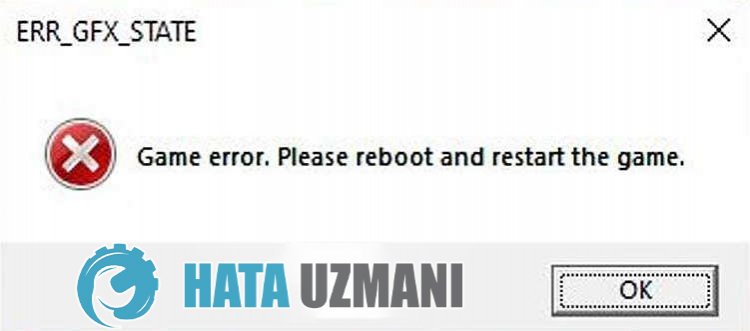
Este error puede ocurrir por muchas razones, restringiendo nuestro acceso al juego. Las posibles razones para encontrar el error RDR 2 ERR_GFX_STATE se pueden enumerar de la siguiente manera:
- Es posible que su tarjeta gráfica no esté actualizada.
- Es posible que su tarjeta gráfica no se abra debido al overclocking.
- Es posible que su tarjeta RAM no esté abriendo el juego debido al overclocking.
- Framework puede no estar instalado o actualizado.
Las posibilidades que hemos enumerado anteriormente pueden hacer que nos encontremos con el error ERR_GFX_STATE. Para ello, intentaremos solucionar el problema indicándote algunas sugerencias.
Cómo reparar el error RDR 2 ERR_GFX_STATE
Para corregir este error, puede encontrar la solución al problema siguiendo las sugerenciasacontinuación.
1-) Verifique los requisitos de su sistema
Si los requisitos del sistema del juego no coinciden o no cumplen con los requisitos del sistema en su computadora, es posible que encuentre tales errores. Para ello, puedes comprender cuál es el problema comparando los requisitos mínimos y recomendados del sistema del juegoacontinuación.
Requisito mínimo del sistema
- Requiere un procesador y un sistema operativo de 64 bits
- Sistema operativo: Windows 10 - Actualización de abril de 2018 (v1803)
- Procesador: Intel® Core™ i7-4770K/AMD Ryzen 5 1500X
- Memoria: 12 GB de RAM
- Tarjeta gráfica: Nvidia GeForce GTX 1060 6GB / AMD Radeon RX 480 4GB
- Red: conexiónaInternet de banda ancha
- Almacenamiento: 150 GB de espacio disponible
- Tarjeta de sonido: Compatible con Direct X
Requisito del sistema recomendado
- Requiere un procesador y un sistema operativo de 64 bits
- Sistema operativo: Windows 10 - Actualización de abril de 2018 (v1803)
- Procesador: Intel® Core™ i7-4770K/AMD Ryzen 5 1500X
- Memoria: 12 GB de RAM
- Tarjeta gráfica: Nvidia GeForce GTX 1060 6GB / AMD Radeon RX 480 4GB
- Red: conexiónaInternet de banda ancha
- Almacenamiento: 150 GB de espacio disponible
- Tarjeta de sonido: Compatible con Direct X
Puede revisar los requisitos mínimos y recomendados del sistema enumerados anteriormente.
2-) Cambiar la configuración de inicio
Si está iniciandoatravés de Steam, Rockstar Games Launcher o Epic Games Launcher, se observa que el bloqueo de código realizado por algunos jugadores conduceala solución del problema. Podemos llegarala solución del problema al realizar esta sugerencia.
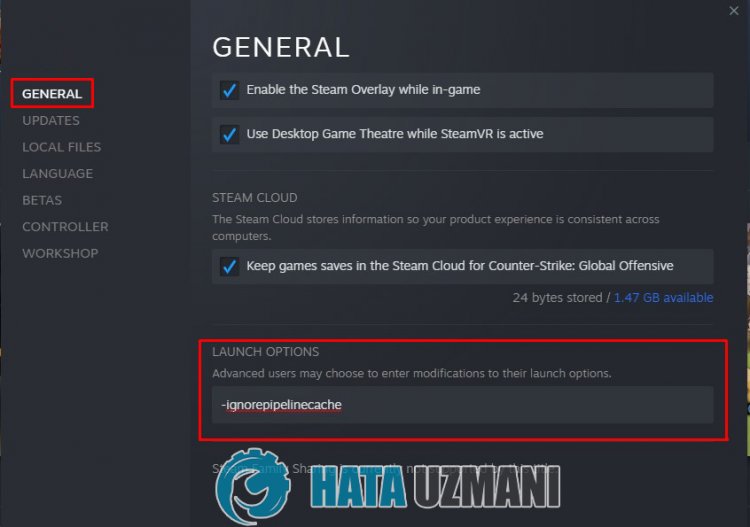
Configuración de lanzamiento para la plataforma Steam
- Ejecute el programa Steam.
- Abra el menú Biblioteca, haga clic derecho en el juego "Red Dead Redemption 2" y haga clic en "Propiedades".
- Se abrirá el menú "General" en la nueva ventana que se abre. Vaya al cuadro "Configuración de inicio" en el menú General y pegue los siguientes comandos.
- -ignorepipelinecache
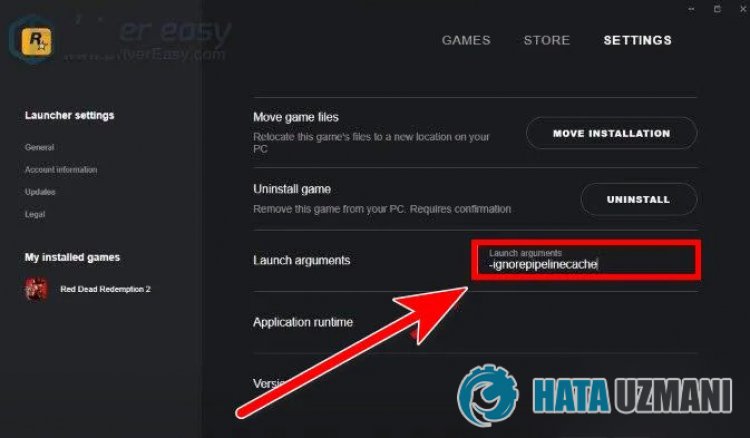
Configuración de lanzamiento para la plataforma Rockstar Games Launcher
- Ejecute Rockstar Games Launcher y haga clic en "Configuración" en la parte superior.
- Seleccione su juego RDR 2ala izquierda y desplácese hacia abajo.
- Pegue el códigoacontinuación en la opción "Argumentos de lanzamiento"acontinuación.
- -ignorepipelinecache
Configuración de lanzamiento para la plataforma Epic Games Launcher
- Ejecute Epic Games Launcher y haga clic en el enlace de su perfil en la esquina superior derecha.
- Seleccione Configuración y desplácese hacia abajo para expandir Red Dead Redemption 2.
- Luego habilite la opción "Variables de línea de comando adicionales" y pegue la siguiente línea de código en el cuadro abierto.
- -ignorepipelinecache
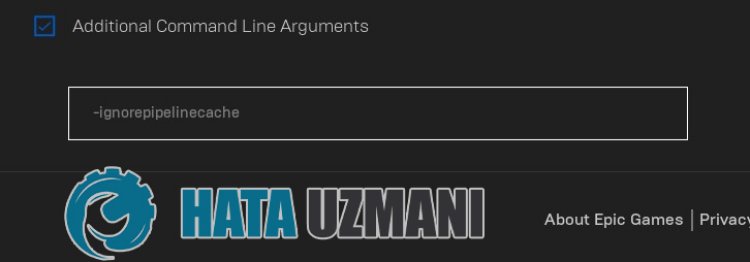
Después de este proceso, puede ejecutar el juego RDR 2 y comprobar si el problema persiste.
3-) Eliminar archivo SGA
Los jugadores que encuentran muchos problemas gráficos dicen que solucionaron el problema eliminando los archivos SGA_. Podemos eliminar el problema al realizar esta sugerencia.
- Abra el menú Esta PC y acceda al siguiente menú.
- Documentación > Rockstar Games > Red Dead Redemption 2 > Configuración
- Después de llegar al archivo, eliminemos el archivo SGA_ al principio del nombre del archivo.
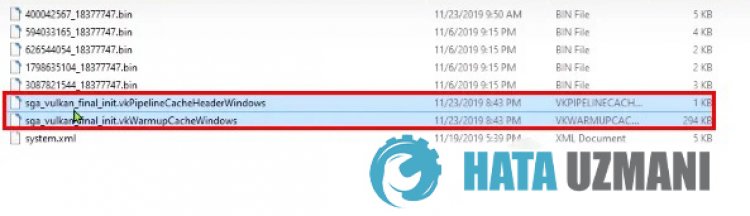
Después de este proceso, puede ejecutar el juego RDR 2 y comprobar si el problema persiste.
4-) Actualizar el controlador de la tarjeta gráfica
En este tipo de problemas de continuidad, podemos encontrarnos con un error de actualización en la tarjeta gráfica. Para ello necesitaremos actualizar la tarjeta gráfica. Si estálisto, comencemos.
Para usuarios con tarjeta gráfica Nvidia;
- En primer lugar, la Geforce de la empresa Nvidia Experiencia Necesitamos descargar e instalar el programa.
- Luego del proceso de descarga e instalación, abrimos nuestro programa y abrimos el menú Drivers arriba.
- Descargue nuestra actualización haciendo clic en el botón Descargar que aparece arriba.
- Después de que se complete nuestra descarga, realicemos el proceso de instalación haciendo clic en el botón de instalación rápida.
- Reinicie su computadora después de que termine este proceso.
Para usuarios con tarjeta gráfica AMD;
- Publicado por la empresa AMD Software AMD Radeon Necesitamos descargar e instalar el programa.
- Después del proceso de descarga e instalación, abrimos nuestro programa y hacemos clic en el botón Buscar actualizaciones debajo del menú de controladores y softwareala derecha, y verificamos si nuestra tarjeta de video está actualizada.
- Puede reiniciar su computadora realizando la actualización.
Para usuarios con tarjeta gráfica Intel;
Los usuarios con un procesador Intel pueden usar la tarjeta gráfica en el procesador Intel, ya que no tienen una tarjeta gráfica. Esto puede requerir la actualización de la tarjeta gráfica Intel.
- Primero, obtenga el vínculo<ahref="https://www.intel.com/content/www/us/en/support/detect.html" target="_blank" rel="noopener">Intel Asistente de descarga de controladores y soporte.
- Una vez completada la descarga, abra el programa. Una vez que se complete el proceso de instalación, haga clic en el botón "Iniciar" y espereaque se le redirijaala página.
- Después de este proceso, Intel Driver & Support Assistant escaneará su sistema. Una vez que se complete el escaneo, extraerá algunos controladores que necesita actualizar. Realice el proceso de instalación descargando la versión actualizada de los controladores.
Después de actualizar nuestro controlador de gráficos y reiniciar nuestra computadora, podemos intentar abrir el juego RDR 2.
5-) Comprobar marcos de juego
La falta de marcos de juego en su computadora puede crear varios errores en el juego. Por lo tanto, su computadora debe tener aplicaciones DirectX, .NET Framework, VCRedist.
- Haga clic para descargar .NET Framework actual.
- Haga clic para descargar el VCRedist actual. (x64)
- Haga clic para descargar VCRedist actualizado. (x86)
- Haga clic para descargar DirectX actual.
Después de realizar la actualización, puede reiniciar su computadora y ejecutar el juego y verificar si el problema persiste.