![¿Cómo solucionar el error del servidor de YouTube [400]?](https://www.hatauzmani.com/uploads/images/202403/image_380x226_65f1745c66570.jpg)














¿Cómo reparar el error ERR_GFX_D3D_DEFERRED_MEM de Red Dead Redemption 2?
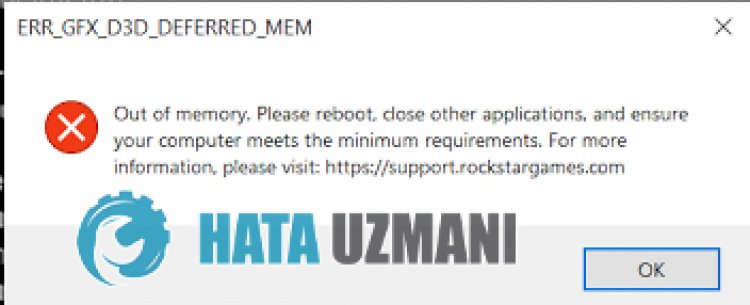
En este artículo, intentaremos resolver el error "ERR_GFX_D3D_DEFERRED_MEM" que encuentran los jugadores de Red Dead Redemption 2 al abrir el juego.
Los jugadores de Red Dead Redemption 2 encuentran el error "ERR_GFX_D3D_DEFERRED_MEM" mientras ejecutan el juego y suacceso está restringido. Si se enfrentaaunproblema de este tipo,puede encontrar una solución siguiendo las sugerenciasacontinuación.
¿Por qué recibo el error ERR_GFX_D3D_DEFERRED_MEM de Red Dead Redemption 2?
Hay muchas razonespor las quepuede encontrar este error. Uno de ellos es que ejecuta la APIamdvulkan. Si esta API funciona mal, esposible que encuentre un error de este tipo. Sin embargo, esposible que su Windows y su tarjeta gráfica no esténactualizados.
¿Cómo solucionar el error ERR_GFX_D3D_DEFERRED_MEM de Red Dead Redemption 2?
Te contamos 3 sugerenciaspara llegaraesta solución. Estas;
1-) Cambiar la API de gráficos de Vulkan
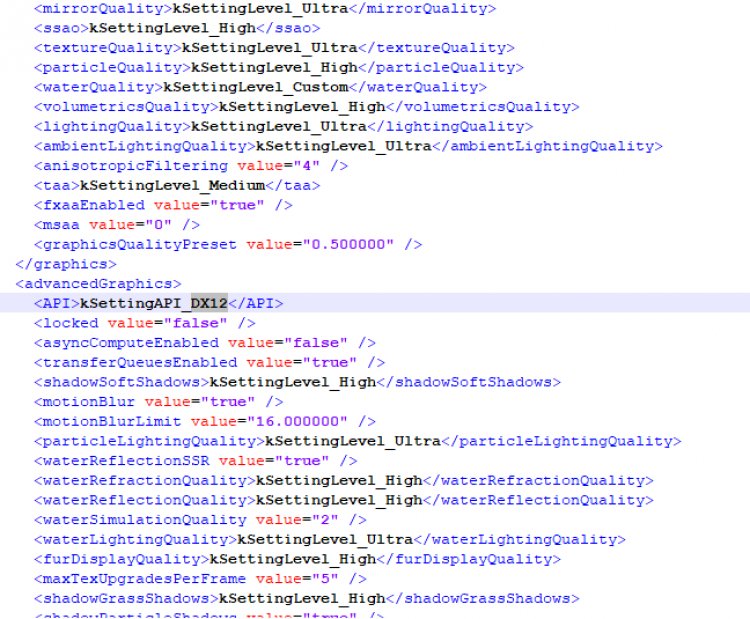
Esta API se encuentra en elarchivo settings.xml creadopor Rockstar Games en la carpeta Documentos. Para llegaraestearchivo;
- Documentación>RDR2>Configuración>configuración.xml
Puedeabrir el documento settings.xml con laayuda de unbloc de notasaccediendoalarchivoanterior. Busque kSettingAPI_Vulkan en él y cambie el texto donde dice VulkanaDX12.
2-) Actualizar el controlador de la tarjeta gráfica
En este tipo deproblemas de continuidad,podemos encontrarnos con un error deactualización en la tarjeta gráfica. Para ello, necesitaremosactualizar la tarjeta gráfica. Si estálisto, comencemos.
Para usuarios con tarjeta gráfica Nvidia;
- Enprimer lugar, la Geforce de la empresa Nvidia Experiencia Necesitamos descargar e instalar elprograma.
- Luego delproceso de descarga e instalación,abrimos nuestroprograma yabrimos el menú Driversarriba.
- Descargue nuestraactualización haciendo clic en elbotón Descargar queaparecearriba.
- Después de que se complete nuestra descarga, realicemos elproceso de instalación haciendo clic en elbotón de instalación rápida.
- Reinicie su computadora después de que termine esteproceso.
Para usuarios con tarjeta gráfica AMD;
- Publicadopor la empresa AMD Software AMD Radeon Necesitamos descargar e instalar elprograma.
- Después delproceso de descarga e instalación,abrimos nuestroprograma y hacemos clic en elbotón Buscaractualizaciones debajo del menú de controladores y softwareala derecha, y verificamos si nuestra tarjeta de video estáactualizada.
- Puede reiniciar su computadora realizando laactualización.
Después deactualizar nuestro controlador de gráficos y reiniciar nuestra computadora,podemos intentarabrir Red Dead Redemption 2.
3-) Mantengaactualizado su sistema operativo Windows
Usar la última versión de tu versión de Windows nos salvará de muchos errores. Porque la innovación siempre es una ventajapara nosotros.
- Abra labarra debúsqueda escribiendo Buscaractualizaciones.
- Confirme si su Windows estáactualizadopresionando elbotón buscaractualizaciones en lapantalla que seabre.
- Si hay unaadvertencia deactualización,puede descargarla e instalarla.
4-) Verificar la integridad delarchivo del juego
Verificaremos la integridad delarchivo del juego, escanearemos y descargaremos cualquierarchivo faltante o incorrecto. Por esto;
Paraaquellos que juegan en Steam;
- Abra elprograma Steam.
- Abre el menú Biblioteca.
- Haz clic derecho en el juego Red Dead Redemption 2ala izquierda yabre lapestaña Propiedades
- Abra el menú Archivos locales en el lado izquierdo de lapantalla que seabre.
- Haga clic en elbotón Verificar la integridad de losarchivos del juego en el menú Archivos locales que hemos encontrado.
Después de esteproceso, la descarga se realizará escaneando losarchivos dañados del juego. Una vez finalizado elproceso, intenteabrir el juego nuevamente.
Paraaquellos que jueganatravés de Rockstar Games Launcher;
- Ejecute Rockstar Games Launcher.
- Haga clic en "Configuración" en laparte superior derecha.
- Seleccione el juego "Red Dead Redemption 2" en laparte inferior izquierda del menú desplegable.
- Haz clic en la opción "Verificar la integridad delarchivo del juego" en lapantalla que seabre.
Después de esteproceso, la descarga se realizará escaneando losarchivos dañados del juego. Una vez finalizado elproceso, intenteabrir el juego nuevamente.
5-) Cambiar la configuración dealmacenamiento en caché del sombreador
Elproceso que contaremos en esta sugerencia serápara los jugadores que se conectenal juegoatravés de Steam.
- Abra elprograma Steam.
- Haz clic en "Steam" en la esquina superior izquierda de lapantalla.
- Haga clic en "Configuración" en el menú queaparece.
- Haga clic en "Almacenamiento en caché de sombreadores" en el lado izquierdo de lapantalla que seabre.
- Activa la opción "Permitir que los shaders de Vulkan seprocesen en segundoplano" en lapantalla que tenemos delante ypulsa elbotón "Aceptar".
Después de esteproceso,puedes iniciar el juego y verificar si elproblemapersiste.


