![¿Cómo solucionar el error del servidor de YouTube [400]?](https://www.hatauzmani.com/uploads/images/202403/image_380x226_65f1745c66570.jpg)














¿Cómo reparar el código de error de Rainbow Six Siege 10-0x00000?
En este artículo, intentaremos resolver el problema del "Código de error 10-0x00000" que encuentran los jugadores de Rainbow Six Siege después de ejecutar el juego.

Los jugadores de Rainbow Six Siege encuentran "Código de error 10-0x00000" después de ejecutar el juego, lo que restringe su acceso al juego. Si se enfrentaaun problema de este tipo, puede encontrar una solución siguiendo las sugerenciasacontinuación.
¿Qué es el código de error 10-0x00000 de Rainbow Six Siege?
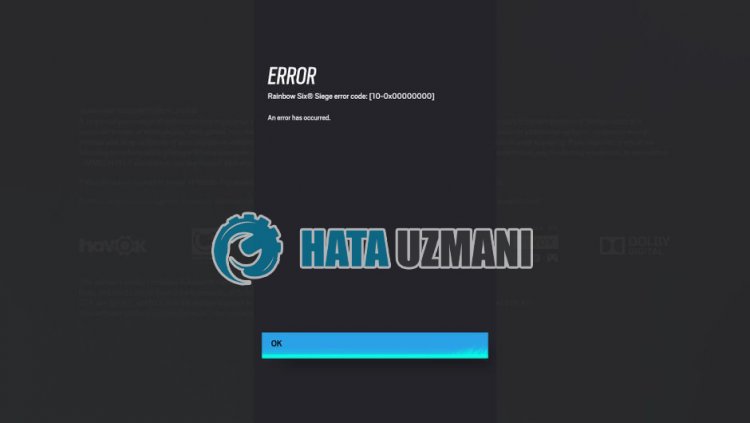
El problema "Código de error 10-0x00000" que encuentran los jugadores de Rainbow Six Siege generalmente se debeaque la sesión de la aplicación de Ubisoft no se lee oaque la conexiónaInternet es inestable, lo que impide el acceso al juego. Para ello, intentaremos solucionar el problema indicándote algunas sugerencias.
Cómo solucionar el código de error 10-0x00000 de Rainbow Six Siege
Para corregir este error, puede encontrar la solución al problema siguiendo las sugerenciasacontinuación.
1-) Crear un puerto privado para Rainbow Six Siege
Podemos solucionar el problema ajustando el puerto configurado para Rainbow Six Siege.
- En la pantalla de búsqueda de inicio, escriba "Firewall de Windows Defender" y ábralo.
- Haga clic en "Configuración avanzada" en el lado izquierdo de la pantalla que se abre.
- Haga clic en la opción "Reglas de entrada" en el lado izquierdo de la ventana que se abre y haga clic en la opción "Nueva regla"ala derecha.
- Elija la opción "Puerto" en la nueva ventana que se abre y haga clic en el botón "Siguiente".
- Después de este proceso, seleccione la opción "TCP" y escriba el puerto que dejaremosacontinuación en el cuadro y haga clic en el botón "Siguiente".
- 13000, 13005, 13200, 14000, 14001, 14008, 14020, 14021, 14022, 14023, 14024
- Luego seleccione la opción "Permitir conexión", presione el botón "Siguiente", establezca tres opciones como seleccionadas y haga clic en "Siguiente botón " .
- Luego, dar el nombre del puerto donde realizamos el proceso de instalación y presionar el botón "Finalizar".
En este proceso, hemos agregado una nueva regla al puerto TCP. En nuestra próxima acción, terminemos nuestro proceso conectando el puerto UDP.
- Luego agregue la nueva regla nuevamente y seleccione "Puerto" y haga clic en el botón "Siguiente".
- Después de este proceso, seleccione la opción "UDP" y escriba el puerto que dejaremosacontinuación en el cuadro y haga clic en el botón "Siguiente".
- 6015
- Luego seleccione la opción "Permitir conexión", presione el botón "Siguiente", establezca tres opciones como seleccionadas y haga clic en "Siguiente botón " .
- Luego, dar el nombre del puerto donde realizamos el proceso de instalación y presionar el botón "Finalizar".
Después de este proceso, ejecute Rainbow Six Siege para ver si el problema persiste.
2-) Borrar archivos de caché de Ubisoft Connect
El error o defecto en los archivos de caché temporales de la aplicación Ubisoft Connect puede hacer que nos encontremos con varios errores como este. Para ello, podemos eliminar el problema borrando los archivos temporales de caché.
- Escribe "Ejecutar" en la pantalla de inicio de búsqueda y presiona Intro.
- Pegue la ubicación del archivo "%localappdata%" en la nueva ventana que se abre y presione Intro.
- Después de este proceso, elimine la carpeta "Ubisoft Game Launcher".
- Después de eliminar la carpeta, escriba "Ejecutar" en la pantalla de búsqueda de reinicio y presione Intro.
- Pegue la ubicación del archivo "C:\ProgramData" en la nueva ventana que se abre y presione enter.
- Después de esta acción, elimine la carpeta "Ubisoft".
Después de eliminar las carpetas que hemos mostrado, puedes ejecutar el juego y comprobar si el problema persiste.
3-) Verifica tu conexión
El problema con la conexiónainternet puede causar muchos errores. Si su conexiónaInternet se está ralentizando o desconectando, le daremos algunas sugerencias para solucionarlo.
- Si la velocidad de Internet se está ralentizando, apaga el módem y vuelveaencenderlo. Este proceso aliviará un poco tu Internet.
- Podemos eliminar el problema borrando el caché de Internet.
Borrar caché de DNS
- Escriba cmd en la pantalla de búsqueda de inicio y ejecútelo como administrador.
- Escriba las siguientes líneas de código en orden en la pantalla del símbolo del sistema y presione Intro.
- ipconfig /flushdns
- restablecimiento de netsh int ipv4
- restablecimiento de netsh int ipv6
- restablecer proxy netsh winhttp
- restablecimiento de netsh winsock
- ipconfig /registerdns
- Después de esta operación, se mostrará que su caché DNS y proxies se borraron con éxito.
Después de este proceso, puede abrir el programa reiniciando la computadora. Si el problema persiste, pasemosaotra sugerencia.
4-) Apaga y enciende tu módem
Apague su módem, espere 20 segundos y vuelvaaencenderlo. Durante este proceso, su dirección IP cambiará y evitará varios problemas de red. Si el problema persiste, pasemosaotra sugerencia.
5-) Registrar otro servidor DNS
Podemos eliminar el problema registrando otro servidor dns en la computadora.
- Abra el Panel de control y seleccione la opción Red e Internet
- Abra el Centro de redes y recursos compartidos en la pantalla que se abre.
- Haga clic en Cambiar la configuración del adaptadorala izquierda.
- Haga clic derecho en su tipo de conexión para abrir el menú Propiedades.
- Haga doble clic en Protocolo de Internet versión 4 (TCP/IPv4).
- Apliquemos la configuración escribiendo el servidor DNS de Google que daremosacontinuación.
- Servidor DNS preferido: 8.8.8.8
- Otro servidor DNS: 8.8.4.4
- Luego haga clic en Verificar configuración al salir y presione el botón Aceptar y aplique las acciones.
Después de este proceso, reinicia la computadora y ejecuta el juego Valorant.
6-) Ejecutar Ubisoft Connect como administrador
Si la aplicación no se ejecuta con privilegios de administrador, es posible que nos encontremos con varios errores como este. Para ello, puedes ejecutar la aplicación Ubisoft Connect como administrador y abrir el juego Rainbow Six Siege y comprobar si el problema persiste.
Sí, amigos, hemos resuelto nuestro problema bajo este título. Si tu problema persiste, puedes preguntar por los errores que encuentres ingresandoanuestra plataforma de FORO.