![¿Cómo solucionar el error del servidor de YouTube [400]?](https://www.hatauzmani.com/uploads/images/202403/image_380x226_65f1745c66570.jpg)














Cómo reparar el código de error de PlayStation 5 CE-108255-1
En este artículo, intentaremos resolver el problema del "Código de error CE-108255-1" que encuentran los usuarios de PlayStation 5 cuando quieren abrir cualquier juego.

Los usuarios de PlayStation 5 encontraron "Código de error CE-108255-1" se encuentra un error debidoamuchosproblemas que restringen elaccesoal juego. Si se enfrentaaunproblema de este tipo,puede resolverlo realizando las siguientesacciones.
¿Qué es el código de error de PlayStation 5 CE-108255-1?
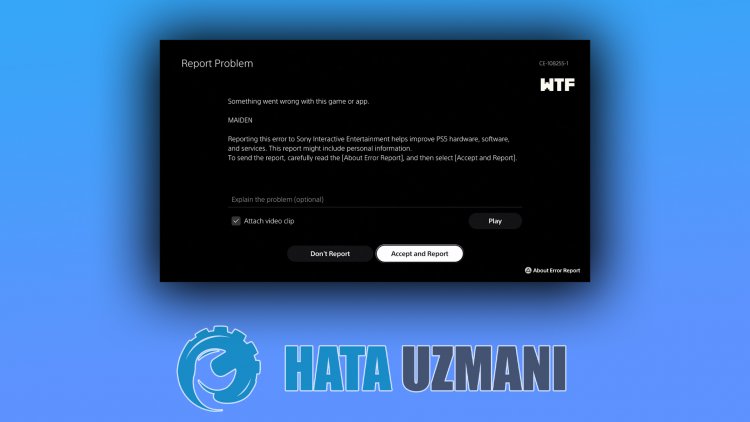
Este error suele deberseaque la consola no estáactualizada. Para ello, esposible que debamos comprobar si la consola estáactualizada. Por supuesto, no solo esteproblema, sino cualquierproblema en la consolapuede hacer que nos encontremos con dicho error.
¿Cómo reparar el código de error de PlayStation 5 CE-108255-1?
Podemos resolver elproblema siguiendo las sugerenciasacontinuaciónpara corregir este error que encontramos.
1-) Elarchivo del juegopuede estar dañado
La corrupción delarchivo del juegopuedeprovocarposiblesbloqueos. Para ello tendremos que eliminarpor completo elarchivo del juego de la consola y volverainstalarlo. Para ello,puedes eliminar el juego de la consolaaccediendoala sección "Configuración> Almacenamiento".
2-) Consola deactualización
La consola no estáactualizada, lo quepuede causar varios errores. Por lo tanto, debemos verificar si la consola estáactualizada.
- Abra el menú Configuración.
- Seleccione "Software del sistema"ala izquierda.
- Luego, haga clic en "Actualización y configuración del software del sistema" en lapantalla.
- Después de esteproceso,puede realizar laactualización haciendo clic en "Actualizar software del sistema".
Antes deactualizar, debeasegurarse de estar conectadoaInternet. Esteproceso lepedirá que esté conectadoaInternet, ya que se descarga en línea. Además, recomendamos habilitar "Descargararchivos deactualizaciónautomáticamente" e "Instalararchivos deactualizaciónautomáticamente"antes deactualizar.
3-) Reconstruirbase de datos
Esteproceso que realizaremospuede tantoacelerar la consola Playstation 5 como salvarnos deposibles errores.
- Apaga tu PS5 y no uses el modo de descanso
- Mantengapresionado elbotón de encendido hasta que escuche dospitidos rápidos. De esta manera, sabrá que ha ingresadoal modo seguro.
- Conecte su controlador DualShock 5ala toma USB en laparte frontal de la PS5.
- Presione elbotón "X" en la opción Reconstruirbase de datos en lapantalla que seabre.
Reconstruir labase de datospuede extender suprocesoajustando el tiempo deacuerdo con la cantidad de juegos en su consola. Rebuild reorganiza su disco duropara que sea más fácil y rápidopara el sistemaaccederasusarchivos. Unabase de datos correctamente organizadapuede cargar datos más rápido, lo que reduce laposibilidad de que el juego se congele o la velocidad de fotogramas disminuya.
Esteprocesopuede evitar muchos errores y eliminar elproblema. Podemosprevenir tanto errores como lentitud en la consola.
Si elproblemapersiste después de esteproceso, esposible que el controlador esté defectuoso. Para ello,podrá solucionar suproblema enpoco tiempo contactando con el servicio técnico.


