![¿Cómo solucionar el error del servidor de YouTube [400]?](https://www.hatauzmani.com/uploads/images/202403/image_380x226_65f1745c66570.jpg)














Cómo reparar el código de error de PlayStation 4 CE-34878-0
En este artículo, intentaremos resolver el problema "Código de error: CE-34878-0" que encuentran los jugadores de PlayStation 4 después de ejecutar cualquier juego.
El error "Se produjo un error en la siguiente aplicación" seguido de "CE-34878-0", que los usuarios de PlayStation 4 encuentran al conectarseacualquier juego, restringe el disfrute del juego al impedir que los jugadores accedan al juego. Si encuentra un error de este tipo, puede llegarala solución realizando las siguientes acciones.
- ¿Qué es el código de error de PlayStation 4 CE-34878-0?
- Cómo reparar el código de error de PlayStation 4 CE-34878-0
¿Qué es el código de error de PlayStation 4 CE-34878-0?
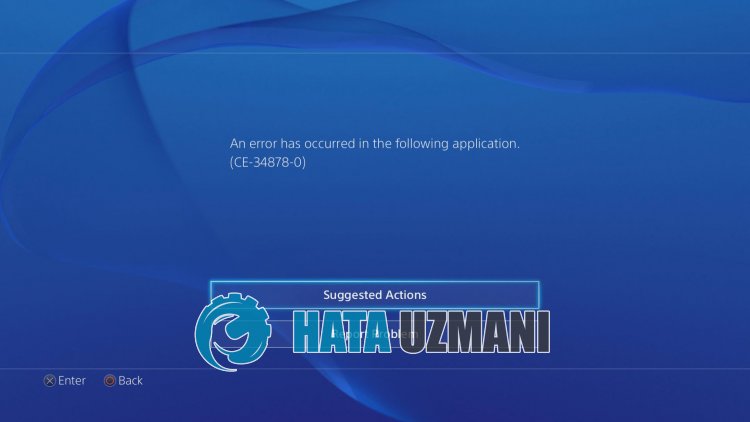
PlayStation 4 "Código de error CE-34878-0" se ve como un problema en la nueva actualización del juego.
Si acaba de actualizar el juego al que intenta acceder, es posible que haya un problema con la actualización.
Además, el problema con el caché de la consola puede generar varios errores como este.
Para ello, le daremos información sobre cómo corregir el error mencionando algunas sugerencias.
Cómo reparar el código de error de PlayStation 4 CE-34878-0
Intentaremos solucionar este error diciéndole algunas sugerencias para resolver este error.
1-) Revisar el Juego
Si acabas de actualizar el juego y te enfrentasaun problema de este tipo después de la última actualización, es posible que encuentres un error de este tipo debido al problema de la última actualización.
Además, el problema que ocurre en los servidores trae consigo varios errores.
Por este motivo, puedes consultar las acciones del juego siguiendo la plataforma de Twitter.
2-) Actualizar juego
El hecho de que el juego no esté actualizado puede provocar varios errores. Para esto, si hay una actualización en el juego, puedes encontrar la solución al problema actualizándolo. Por esto;
- Accedeala pantalla de inicio de PlayStation.
- Ve al juego con el problema y presiona el botón "Opciones" en la consola.
- Haga clic en "Buscar actualizaciones" en la pantalla que se abre.
Después de este proceso, el sistema verificará si el juego está actualizado y te informará. Si tu juego no está actualizado, puedes actualizarlo.
3-) Reiniciar Consola
Reiniciar la consola puede ayudarnosasolucionar posibles problemas.
Para ello, apaga la consola por completo presionando el botón de encendido de la PlayStation.
Después de este proceso, puede intentar acceder al juego problemático ejecutando la consola PlayStation presionando el botón de encendido nuevamente.
4-) Actualizar el software del sistema PlayStation 4
Si el software del sistema de la consola PlayStation 4 no está actualizado, es posible que encuentre muchos errores.
Por eso es necesario comprobar si el software de la consola está actualizado.
- Accedeala pantalla de inicio de PlayStation.
- Abra el menú "Configuración" en la parte superior.
- Compruebe si el sistema está actualizado haciendo clic en "Actualización del software del sistema" en la pantalla que se abre.
- Si su sistema no está actualizado, reinicie su consola actualizando.
Después de este proceso, puede verificar si el problema persiste.
5-) Borrar caché de PlayStation 4
Si hay algún problema con los archivos de caché de la consola PlayStation 4, puede encontrar varios errores como este.
Por lo tanto, podemos borrar los archivos de caché y reconfigurarlos.
- Mantén presionado el botón de PlayStation en la consola.
- Haz clic en "Apagar PS 4" en la pantalla que aparece.
- Deje que la consola PlayStation se apague por completo y espere de 20a30 segundos.
- Reiniciar Playstation 4.
Después de este proceso, puedes ejecutar el juego y verificar si el problema persiste.